
Yang dapat Anda lakukan dengan GPT Image 2.6 Flare
Gunakan GPT Image 2.6 Flare untuk konsep gambar berikutnya di Vidma.AI. Jelaskan subjek, latar, komposisi, dan pencahayaan, lalu sempurnakan berdasarkan hasilnya. Referensi masukan dapat memandu versi baru dari gambar yang ada; wajah, teks, atau tata letak tidak dijamin tetap persis sama. Halaman ini menjelaskan alur kerja yang disediakan Vidma.AI, bukan jaminan hasil tertentu atau klaim bahwa satu model paling baik untuk semua tugas.
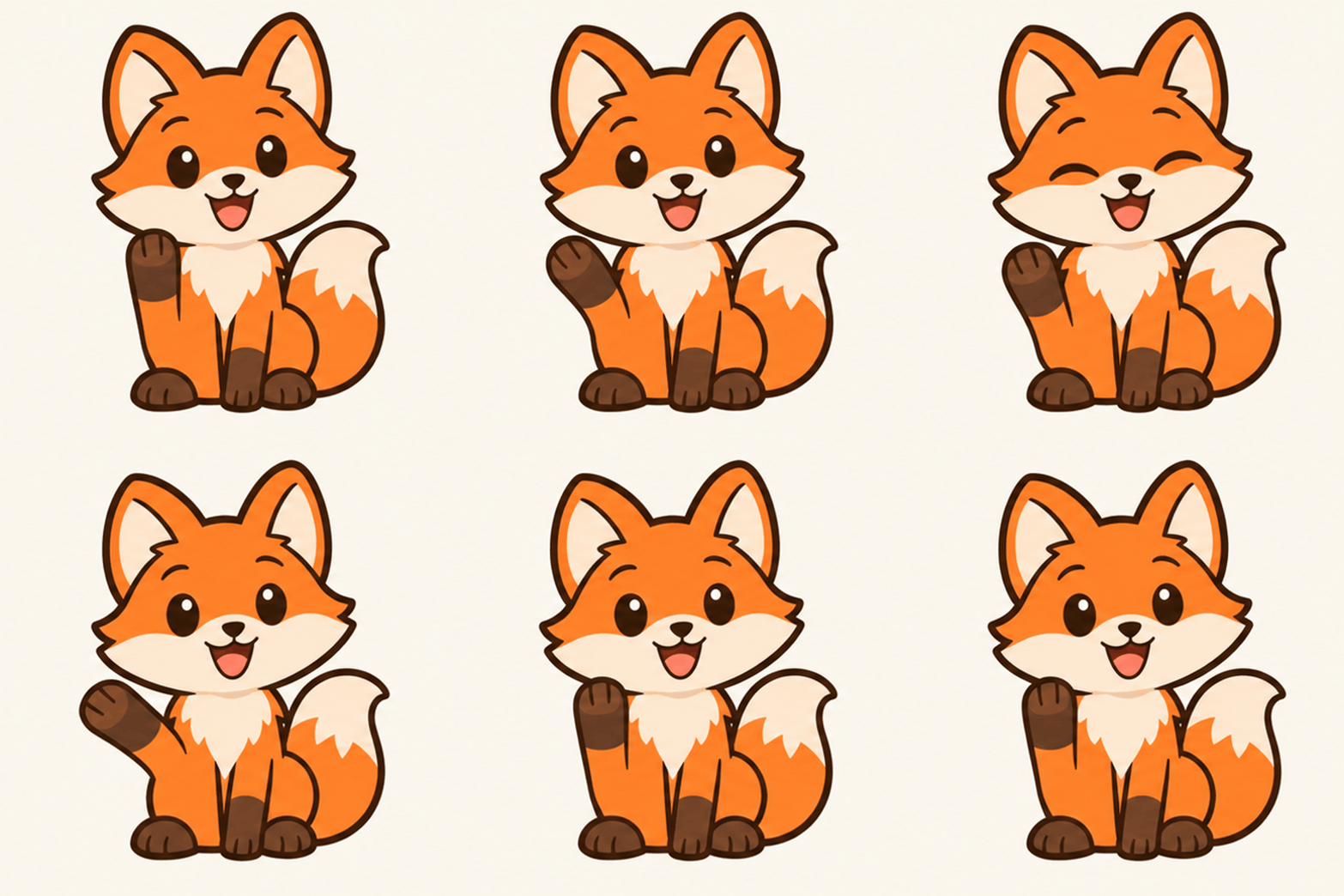
GIF animasi: gerakan kecil yang berulang mulus
Dengan GPT Image 2.6, ubah ide teks atau referensi menjadi animasi singkat. Mulai dari satu gerakan sederhana, atur jumlah bingkai dan irama, lalu hubungkan pose akhir dengan pose awal.
GIF animasi: gerakan kecil yang berulang mulus
Pilih keluaran GIF
Di antarmuka yang mendukungnya, pilih GPT Image 2.6 dan GIF. Tambahkan referensi bila perlu. Opsi 4K untuk gambar diam tidak menentukan ukuran GIF.
Jelaskan satu gerakan
Seekor rubah melambai, berkedip lalu kembali ke pose awal. Tetapkan kamera, latar, posisi dan ukuran subjek. Minta pengulangan tanpa jeda.
Uji irama
Pengaturan resmi: 2–16 bingkai, 20–2000 ms per bingkai. Coba 8 bingkai dengan 200 ms, sekitar 1,6 detik. Jeda lebih panjang memperlambat gerakan. Uji ukuran kecil dan cek biaya aktual.
Periksa putaran dan berkas
Putar setidaknya tiga kali. Periksa sambungan akhir-awal, perubahan bentuk dan kedipan latar. Pastikan unduhan adalah GIF multibingkai; mengganti nama PNG tidak membuat animasi. Sederhanakan gerakan yang tidak stabil.
Panduan GIF resmi
Alur kerja dan pengaturan yang tersedia
Mulai dengan ide
Mulai dari deskripsi teks. Pilihan resolusi yang tersedia: 1K, 2K, 4K. Pilih rasio aspek yang ditawarkan untuk masukan dan pengaturan saat ini. Backend menetapkan batas prompt 20,000 karakter; setiap kolom masukan mungkin memiliki batas yang lebih pendek.
Ubah gambar referensi
Tambahkan 1 gambar referensi. Jelaskan perubahan dan detail yang ingin Anda pertahankan. Pilihan resolusi yang tersedia: 1K, 2K, 4K. Pilih rasio aspek yang ditawarkan untuk masukan dan pengaturan saat ini. Backend menetapkan batas prompt 20,000 karakter; setiap kolom masukan mungkin memiliki batas yang lebih pendek.
Gunakan beberapa referensi
Tambahkan 2–16 gambar referensi. Jelaskan perubahan dan detail yang ingin Anda pertahankan. Pilihan resolusi yang tersedia: 1K, 2K, 4K. Pilih rasio aspek yang ditawarkan untuk masukan dan pengaturan saat ini. Backend menetapkan batas prompt 20,000 karakter; setiap kolom masukan mungkin memiliki batas yang lebih pendek.
Cara menggunakan GPT Image 2.6 Flare di Image Studio
1. Buka model di Image Studio
Gunakan tombol buat untuk membuka Image Studio dengan model ini dan mode bawaan halaman sudah dipilih. Masuk jika diminta.
2. Siapkan masukan
Pilih alur kerja yang tersedia. Unggah referensi hanya jika mode yang dipilih mendukungnya. Tulis prompt yang terarah dengan subjek, latar, pencahayaan, dan arahan visual. Gunakan gambar dan rupa orang yang Anda memiliki izin untuk mengeditnya.
3. Tinjau pengaturan dan estimasi kredit
Pilih pengaturan yang ditawarkan untuk model dan masukan yang dipilih. Periksa estimasi kredit saat ini sebelum mengirim; ketersediaan dan biaya dapat berubah.
4. Periksa dan sempurnakan hasil
Periksa gambar yang dihasilkan, termasuk wajah, teks, dan detail kecil. Unduh hasilnya atau sesuaikan arahan Anda untuk mencoba lagi. Proses pembuatan tidak dijamin mereproduksi setiap instruksi secara persis.
Tanya jawab GPT Image 2.6 Flare
Alur kerja apa yang tersedia untuk GPT Image 2.6 Flare?
Backend Vidma.AI saat ini mencantumkan teks ke gambar, gambar ke gambar, beberapa gambar referensi. Ruang kerja pembuatan tetap menjadi acuan untuk model dan mode yang tersedia saat Anda membuat gambar.
Bisakah saya menggunakan gambar referensi?
Ya. Alur kerja dengan satu referensi tersedia. Menurut katalog saat ini, alur kerja dengan beberapa referensi menerima 2–16 gambar. Batas dapat bergantung pada opsi keluaran yang dipilih, jadi ikuti pengaturan di ruang kerja.
Pengaturan keluaran apa yang dapat saya pilih?
Pengaturan resolusi dan rasio aspek yang didukung tercantum di atas untuk setiap mode. Opsi dapat bergantung pada masukan yang dipilih. Pengaturan yang tersedia pada model lain belum tentu didukung di sini.
Apakah pembuatannya gratis?
Pembuatan menggunakan kredit. Tinjau estimasi terkini di Image Studio sebelum mengirim. Halaman ini tidak menjanjikan pembuatan gratis, tanpa batas, atau dengan harga tetap.
Apakah hasilnya akan sama persis dengan prompt atau referensi saya?
Tidak. AI dapat menafsirkan ulang instruksi dan menggambar ulang detail referensi. Periksa wajah, tulisan, anatomi, dan komposisi sebelum menggunakan hasil, lalu revisi prompt jika diperlukan.