

Story Studio
De la idea al montaje: el mensaje o guion al guion gráfico y la voz, luego un montaje preliminar que puedes pulir en la línea de tiempo.
Ejemplo ilustrativo de Story Studio, no es el resultado de la generación actual
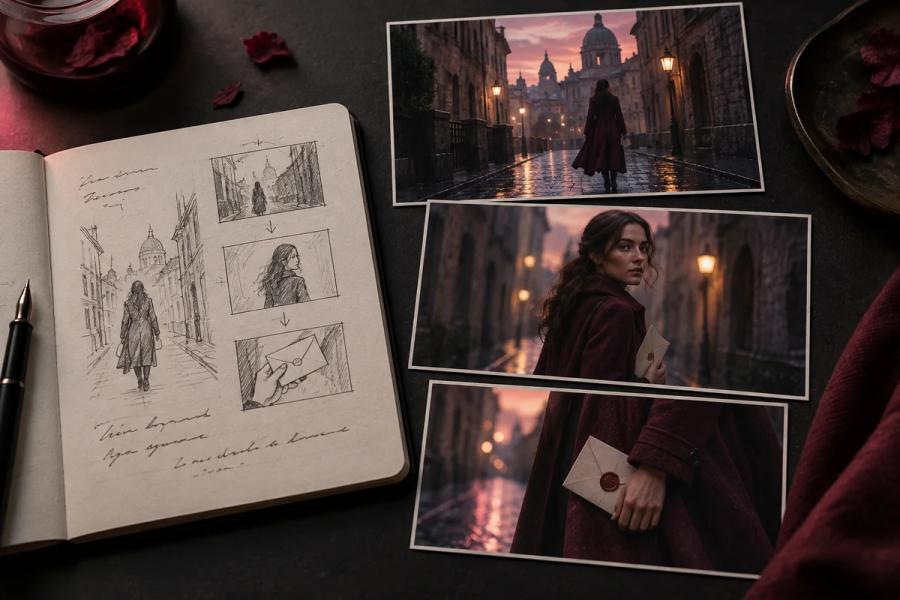
Ejemplo ilustrativo de Story Studio, no es el resultado de la generación actual

Ejemplo ilustrativo de Story Studio, no es el resultado de la generación actual
Cómo usar Story Studio
Preparar los archivos
Describe la historia y usa @ para mencionar personajes y escenarios. Después, perfecciona la trama y los diálogos.
Gestiona personajes, escenas y objetos compartidos entre episodios.
Definir los requisitos
Divide el guion en planos y revisa los recursos vinculados. Ajusta el encuadre, el tamaño de plano y el ritmo.
Generarlo de nuevo directamente, o utilizar marcos adyacentes para mejorar la continuidad. Haz clic en una versión para verla. Se conservan todas las versiones generadas de este plano.
Revisa el modelo, los ajustes de salida y el coste estimado en créditos antes de enviar. Las opciones disponibles se muestran en el espacio de creación actual.
Revisar y exportar
Genera subtítulos, descarga clips subtitulados o abre el editor para ordenar planos, ajustar el audio y exportar tu película.
Algunos modelos pueden incluir subtítulos en la imagen. Revisa el vídeo primero; generar más subtítulos puede superponer texto y gastar créditos.
Antes de descargar o exportar, revisa la imagen, el texto y tus derechos de uso del material original. La IA puede redibujar detalles de las referencias; comprueba que el resultado sirva para el uso previsto.
Preguntas frecuentes
¿Qué materiales necesito?
Describe la historia y usa @ para mencionar personajes y escenarios. Después, perfecciona la trama y los diálogos.
Gestiona personajes, escenas y objetos compartidos entre episodios.
¿Qué debo revisar antes de enviar?
Divide el guion en planos y revisa los recursos vinculados. Ajusta el encuadre, el tamaño de plano y el ritmo.
Generarlo de nuevo directamente, o utilizar marcos adyacentes para mejorar la continuidad. Haz clic en una versión para verla. Se conservan todas las versiones generadas de este plano.
Revisa el modelo, los ajustes de salida y el coste estimado en créditos antes de enviar. Las opciones disponibles se muestran en el espacio de creación actual.
¿Cómo reviso y utilizo el resultado?
Genera subtítulos, descarga clips subtitulados o abre el editor para ordenar planos, ajustar el audio y exportar tu película.
Algunos modelos pueden incluir subtítulos en la imagen. Revisa el vídeo primero; generar más subtítulos puede superponer texto y gastar créditos.
Antes de descargar o exportar, revisa la imagen, el texto y tus derechos de uso del material original. La IA puede redibujar detalles de las referencias; comprueba que el resultado sirva para el uso previsto.
¿Cómo vuelvo a una tarea sin terminar?
Consulta la tarea original y el historial antes de empezar de nuevo. Seguir consultando una tarea existente no envía otra generación; volver a generar puede consumir créditos.