

Story Studio
Dall'idea al montaggio: dal prompt o dalla sceneggiatura allo storyboard e alla voce, quindi un taglio approssimativo che puoi perfezionare sulla timeline.
Esempio illustrativo di Story Studio, non è il risultato della generazione attuale
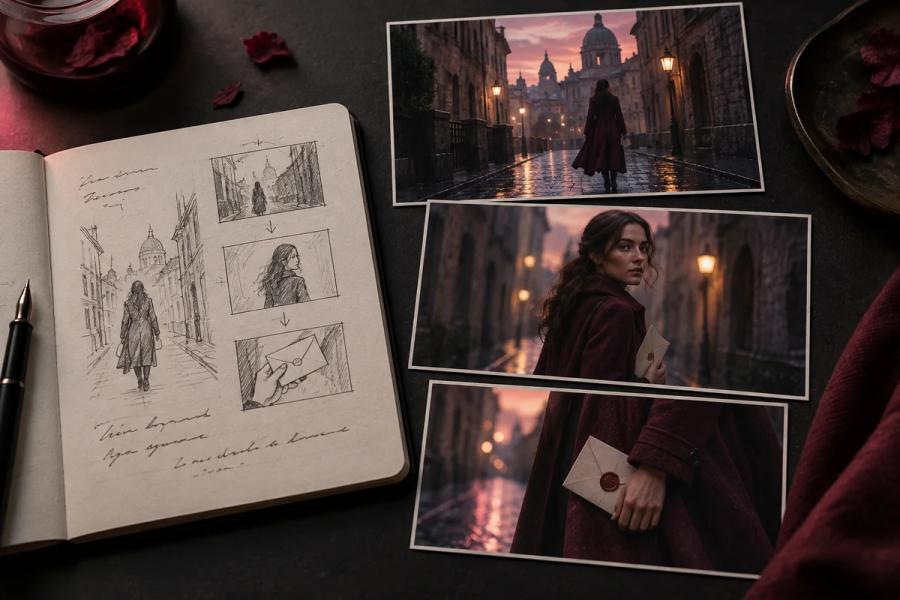
Esempio illustrativo di Story Studio, non è il risultato della generazione attuale

Esempio illustrativo di Story Studio, non è il risultato della generazione attuale
Come usare Story Studio
Prepara i contenuti
Descrivi la storia e usa @ per citare personaggi e ambientazioni. Poi perfeziona la trama e i dialoghi.
Gestisci personaggi, scene e oggetti condivisi tra gli episodi.
Definisci i requisiti
Dividi la sceneggiatura in inquadrature e verifica le risorse collegate. Regola composizione e ritmo.
Generalo di nuovo direttamente, o usa cornici adiacenti per migliorare la continuità. Fai clic su una versione per visualizzarla. Tutte le versioni generate di questa inquadratura vengono conservate.
Prima di inviare, controlla il modello, le impostazioni di uscita e i crediti stimati. Le opzioni disponibili sono indicate nell’area di creazione attuale.
Controlla ed esporta
Genera sottotitoli, scarica clip sottotitolate o apri il montaggio per ordinare le inquadrature, regolare il suono ed esportare il film.
Alcuni modelli possono incorporare i sottotitoli nel video. Controlla l’anteprima: generarne altri può sovrapporre il testo e consumare crediti.
Prima di scaricare o esportare, controlla l’immagine, il testo e i diritti di utilizzo dei materiali originali. L’IA può ridisegnare i dettagli dei riferimenti: verifica che il risultato sia adatto all’uso previsto.
Domande frequenti
Quali materiali devo preparare?
Descrivi la storia e usa @ per citare personaggi e ambientazioni. Poi perfeziona la trama e i dialoghi.
Gestisci personaggi, scene e oggetti condivisi tra gli episodi.
Cosa devo controllare prima di inviare?
Dividi la sceneggiatura in inquadrature e verifica le risorse collegate. Regola composizione e ritmo.
Generalo di nuovo direttamente, o usa cornici adiacenti per migliorare la continuità. Fai clic su una versione per visualizzarla. Tutte le versioni generate di questa inquadratura vengono conservate.
Prima di inviare, controlla il modello, le impostazioni di uscita e i crediti stimati. Le opzioni disponibili sono indicate nell’area di creazione attuale.
Come verifico e uso il risultato?
Genera sottotitoli, scarica clip sottotitolate o apri il montaggio per ordinare le inquadrature, regolare il suono ed esportare il film.
Alcuni modelli possono incorporare i sottotitoli nel video. Controlla l’anteprima: generarne altri può sovrapporre il testo e consumare crediti.
Prima di scaricare o esportare, controlla l’immagine, il testo e i diritti di utilizzo dei materiali originali. L’IA può ridisegnare i dettagli dei riferimenti: verifica che il risultato sia adatto all’uso previsto.
Come torno a un’attività non completata?
Controlla l’attività originale e la cronologia prima di ricominciare. Continuare a verificare un’attività esistente non avvia un’altra generazione; generare di nuovo può consumare crediti.