

Story Studio
아이디어부터 컷까지: 프롬프트 또는 대본에서 스토리보드 및 음성까지, 타임라인에서 대략적인 컷을 다듬을 수 있습니다.
Story Studio 설명용 예시이며 현재 생성 결과가 아닙니다
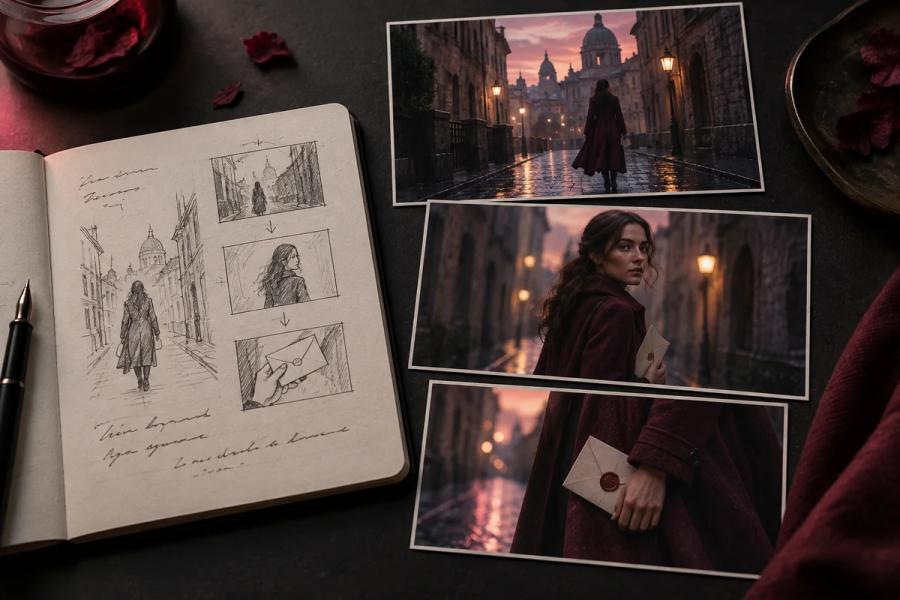
Story Studio 설명용 예시이며 현재 생성 결과가 아닙니다

Story Studio 설명용 예시이며 현재 생성 결과가 아닙니다
Story Studio 사용 방법
소재 준비
이야기 설정을 입력하고 @로 캐릭터와 장면을 참조하세요. 생성 후 줄거리와 대사를 다듬으세요.
에피소드에서 함께 사용할 인물, 장면, 소품을 관리합니다.
요구 사항 설정
대본을 숏으로 나누고 연결된 에셋을 확인하세요. 구도, 숏 크기와 전개 속도를 조절하세요.
그것을 직접 감속하거나, 윤곽을 개량하기 위하여 인접한 구조를 이용합니다. 버전을 클릭하여 미리 봅니다. 이 샷의 생성된 모든 버전이 보관됩니다.
제출 전에 모델, 출력 설정, 예상 크레딧을 확인하세요. 사용 가능한 옵션은 현재 작업 공간에 표시됩니다.
검토 및 내보내기
자막을 생성해 자막이 있는 영상을 다운로드하거나, 편집기에서 장면을 배치하고 오디오를 조정한 뒤 작품을 내보내세요.
일부 모델은 영상에 자막을 이미 삽입할 수 있습니다. 먼저 미리 보기를 확인하세요. 자막을 다시 생성하면 글자가 겹치고 포인트가 사용될 수 있습니다.
다운로드하거나 내보내기 전에 이미지, 텍스트, 원본 자료의 사용 권한을 확인하세요. AI가 참고 이미지의 세부 사항을 다시 그릴 수 있으므로 용도에 맞게 결과를 검토하세요.
자주 묻는 질문
어떤 자료가 필요한가요?
이야기 설정을 입력하고 @로 캐릭터와 장면을 참조하세요. 생성 후 줄거리와 대사를 다듬으세요.
에피소드에서 함께 사용할 인물, 장면, 소품을 관리합니다.
제출 전에 무엇을 확인해야 하나요?
대본을 숏으로 나누고 연결된 에셋을 확인하세요. 구도, 숏 크기와 전개 속도를 조절하세요.
그것을 직접 감속하거나, 윤곽을 개량하기 위하여 인접한 구조를 이용합니다. 버전을 클릭하여 미리 봅니다. 이 샷의 생성된 모든 버전이 보관됩니다.
제출 전에 모델, 출력 설정, 예상 크레딧을 확인하세요. 사용 가능한 옵션은 현재 작업 공간에 표시됩니다.
결과를 어떻게 검토하고 사용하나요?
자막을 생성해 자막이 있는 영상을 다운로드하거나, 편집기에서 장면을 배치하고 오디오를 조정한 뒤 작품을 내보내세요.
일부 모델은 영상에 자막을 이미 삽입할 수 있습니다. 먼저 미리 보기를 확인하세요. 자막을 다시 생성하면 글자가 겹치고 포인트가 사용될 수 있습니다.
다운로드하거나 내보내기 전에 이미지, 텍스트, 원본 자료의 사용 권한을 확인하세요. AI가 참고 이미지의 세부 사항을 다시 그릴 수 있으므로 용도에 맞게 결과를 검토하세요.
완료되지 않은 작업을 나중에 확인할 수 있나요?
다시 시작하기 전에 원래 작업과 기록을 확인하세요. 기존 작업을 계속 조회해도 새 생성 요청은 제출되지 않습니다. 다시 생성하면 크레딧이 소모될 수 있습니다.