

Story Studio
Fra idé til klipp: ledetekst eller manus til storyboard og stemme, deretter et grovt snitt du kan polere på tidslinjen.
Illustrerende eksempel på Story Studio, ikke resultatet av den gjeldende genereringen
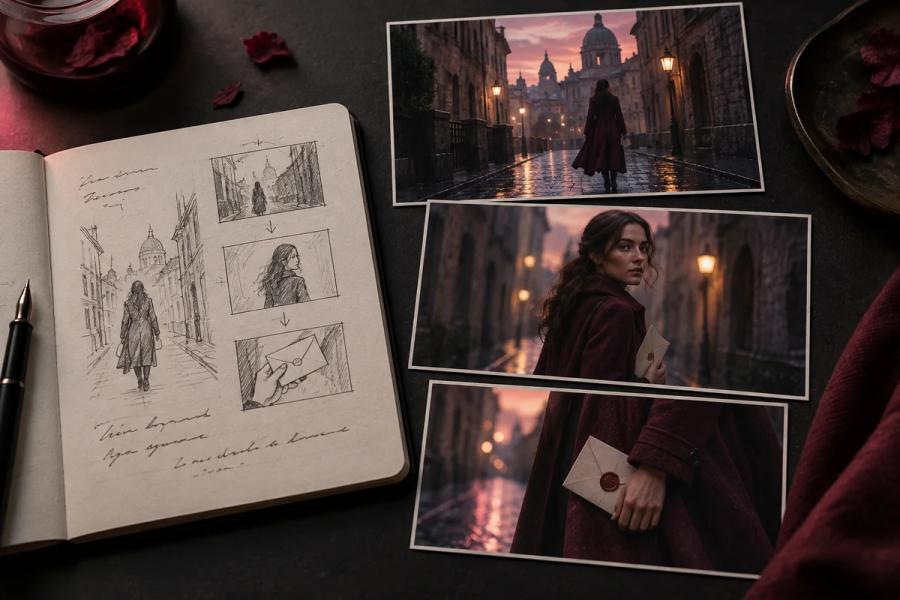
Illustrerende eksempel på Story Studio, ikke resultatet av den gjeldende genereringen

Illustrerende eksempel på Story Studio, ikke resultatet av den gjeldende genereringen
Slik bruker du Story Studio
Klargjør medier
Beskriv historien og bruk @ for å referere til figurer og steder. Finpuss handlingen og dialogen etter generering.
Administrer figurer, scener og rekvisitter på tvers av episoder.
Angi krav
Del manuset inn i bilder og sjekk tilknyttede ressurser. Juster utsnitt, bildestørrelse og rytme.
Opprett den igjen direkte, eller bruk tilstøtende rammer for å forbedre kontinuiteten. Klikk på en versjon for å forhåndsvise den. Alle genererte versjoner av dette klippet beholdes.
Kontroller modellen, utdatainnstillingene og anslått kredittbruk før innsending. Tilgjengelige alternativer vises i det gjeldende arbeidsområdet.
Kontroller og eksporter
Generer undertekster, last ned tekstede klipp, eller åpne redigeringen for å ordne opptak, justere lyd og eksportere filmen.
Noen modeller kan allerede ha brent undertekster inn i videoen. Forhåndsvis først; flere undertekster kan overlappe og koste kreditter.
Kontroller bilde, tekst og bruksrettigheter til kildematerialet før nedlasting eller eksport. KI kan tegne referansedetaljer på nytt. Vurder resultatet ut fra hva det skal brukes til.
Ofte stilte spørsmål
Hvilket materiale må jeg forberede?
Beskriv historien og bruk @ for å referere til figurer og steder. Finpuss handlingen og dialogen etter generering.
Administrer figurer, scener og rekvisitter på tvers av episoder.
Hva bør jeg kontrollere før innsending?
Del manuset inn i bilder og sjekk tilknyttede ressurser. Juster utsnitt, bildestørrelse og rytme.
Opprett den igjen direkte, eller bruk tilstøtende rammer for å forbedre kontinuiteten. Klikk på en versjon for å forhåndsvise den. Alle genererte versjoner av dette klippet beholdes.
Kontroller modellen, utdatainnstillingene og anslått kredittbruk før innsending. Tilgjengelige alternativer vises i det gjeldende arbeidsområdet.
Hvordan kontrollerer og bruker jeg resultatet?
Generer undertekster, last ned tekstede klipp, eller åpne redigeringen for å ordne opptak, justere lyd og eksportere filmen.
Noen modeller kan allerede ha brent undertekster inn i videoen. Forhåndsvis først; flere undertekster kan overlappe og koste kreditter.
Kontroller bilde, tekst og bruksrettigheter til kildematerialet før nedlasting eller eksport. KI kan tegne referansedetaljer på nytt. Vurder resultatet ut fra hva det skal brukes til.
Hvordan går jeg tilbake til en uferdig oppgave?
Se på den opprinnelige oppgaven og historikken før du starter på nytt. Fortsatt kontroll av en eksisterende oppgave sender ikke en ny generering. Ny generering kan koste kreditter.