

Story Studio
Van idee tot fragment: prompt of script tot storyboard en stem, en vervolgens een ruwe versie die je op de tijdlijn kunt polijsten.
Illustratief voorbeeld van Story Studio, niet het resultaat van de huidige generatie
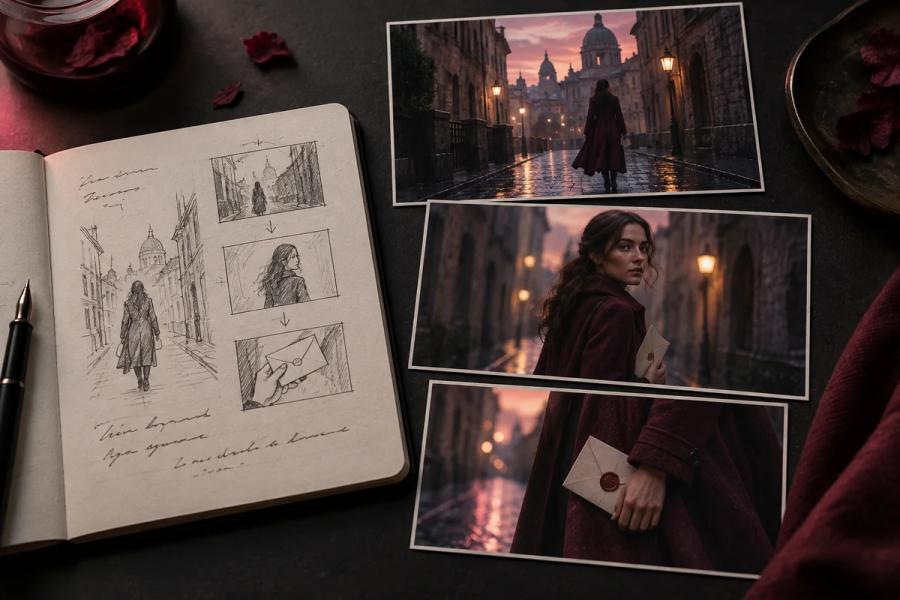
Illustratief voorbeeld van Story Studio, niet het resultaat van de huidige generatie
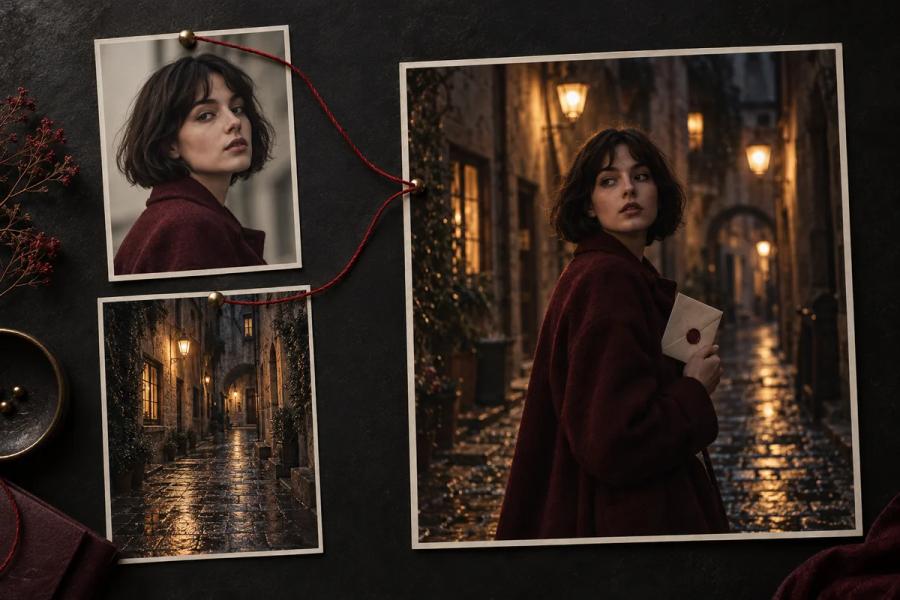
Illustratief voorbeeld van Story Studio, niet het resultaat van de huidige generatie
Zo gebruik je Story Studio
Media voorbereiden
Beschrijf je verhaal en gebruik @ voor personages en scènes. Verfijn daarna de verhaallijn en dialogen.
Beheer personages, scènes en rekwisieten voor alle afleveringen.
Wensen instellen
Verdeel het script in shots en controleer het gekoppelde materiaal. Pas de kadrering en het tempo aan.
Genereer het opnieuw direct, of gebruik aangrenzende frames om de continuïteit te verbeteren. Klik op een versie voor een voorbeeld. Alle gegenereerde versies van deze opname blijven bewaard.
Controleer het model, de uitvoerinstellingen en de geschatte credits voordat je verzendt. De beschikbare opties staan in de huidige werkruimte.
Controleren en exporteren
Genereer ondertitels, download ondertitelde clips of open de editor om shots te ordenen, geluid aan te passen en je film te exporteren.
Sommige modellen kunnen ondertitels al in het beeld verwerken. Bekijk de video eerst; extra ondertitels kunnen overlappen en credits kosten.
Controleer vóór het downloaden of exporteren de afbeelding, tekst en je gebruiksrechten op het bronmateriaal. AI kan referentiedetails opnieuw tekenen. Beoordeel het resultaat voor het beoogde gebruik.
Veelgestelde vragen
Welk bronmateriaal heb ik nodig?
Beschrijf je verhaal en gebruik @ voor personages en scènes. Verfijn daarna de verhaallijn en dialogen.
Beheer personages, scènes en rekwisieten voor alle afleveringen.
Wat moet ik controleren voordat ik verzend?
Verdeel het script in shots en controleer het gekoppelde materiaal. Pas de kadrering en het tempo aan.
Genereer het opnieuw direct, of gebruik aangrenzende frames om de continuïteit te verbeteren. Klik op een versie voor een voorbeeld. Alle gegenereerde versies van deze opname blijven bewaard.
Controleer het model, de uitvoerinstellingen en de geschatte credits voordat je verzendt. De beschikbare opties staan in de huidige werkruimte.
Hoe controleer en gebruik ik het resultaat?
Genereer ondertitels, download ondertitelde clips of open de editor om shots te ordenen, geluid aan te passen en je film te exporteren.
Sommige modellen kunnen ondertitels al in het beeld verwerken. Bekijk de video eerst; extra ondertitels kunnen overlappen en credits kosten.
Controleer vóór het downloaden of exporteren de afbeelding, tekst en je gebruiksrechten op het bronmateriaal. AI kan referentiedetails opnieuw tekenen. Beoordeel het resultaat voor het beoogde gebruik.
Hoe keer ik terug naar een onvoltooide taak?
Controleer eerst de oorspronkelijke taak en de geschiedenis. Een bestaande taak blijven controleren start geen nieuwe generatie. Opnieuw genereren kan credits kosten.