

Story Studio
Od pomysłu do cięcia: prompt lub scenariusz do płyty i głosu, a następnie szorstki cięcia można polerować na osi czasu.
Przykład poglądowy Story Studio, a nie wynik bieżącego generowania
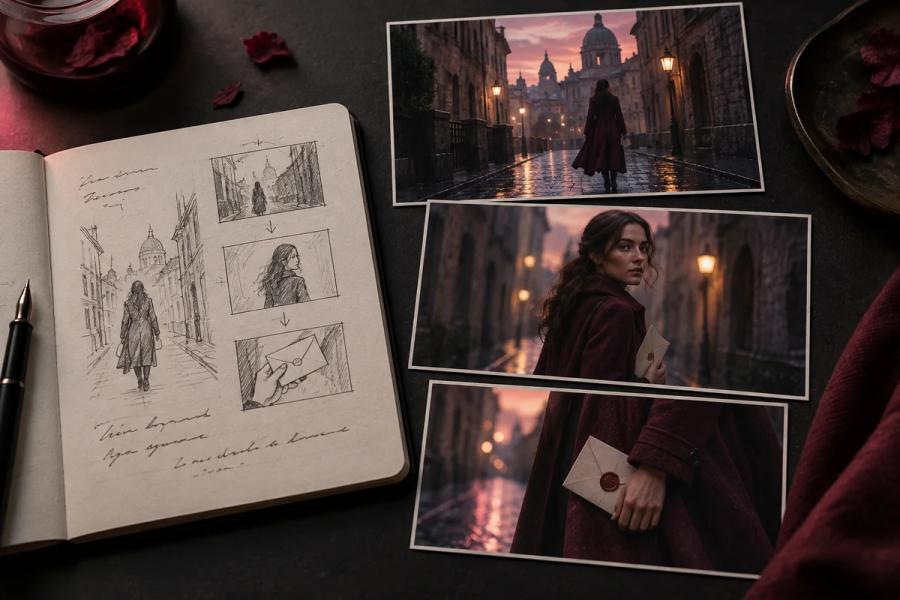
Przykład poglądowy Story Studio, a nie wynik bieżącego generowania

Przykład poglądowy Story Studio, a nie wynik bieżącego generowania
Jak korzystać z Story Studio
Przygotuj materiały
Opisz historię i użyj @, aby wskazać postacie i scenerie. Po wygenerowaniu dopracuj fabułę i dialogi.
Zarządzaj postaciami, scenami i rekwizytami wspólnymi dla odcinków.
Określ wymagania
Podziel scenariusz na ujęcia i sprawdź przypisane zasoby. Dostosuj kadrowanie, plany i rytm.
Generuj go ponownie bezpośrednio lub użyj przyległych ram w celu poprawy ciągłości. Kliknij wersję, aby ją podejrzeć. Wszystkie wygenerowane wersje tego ujęcia są zachowywane.
Przed wysłaniem sprawdź model, ustawienia wyjściowe i szacowany koszt w kredytach. Dostępne opcje są widoczne w bieżącym obszarze roboczym.
Sprawdź i eksportuj
Wygeneruj napisy, pobierz klipy z napisami lub otwórz edytor, aby ułożyć ujęcia, dostosować dźwięk i wyeksportować film.
Niektóre modele mogą już umieszczać napisy w obrazie. Najpierw obejrzyj film; kolejne napisy mogą się nakładać i zużywać punkty.
Przed pobraniem lub eksportem sprawdź obraz, tekst i prawa do wykorzystania materiałów źródłowych. AI może przerysować szczegóły materiałów referencyjnych. Oceń wynik pod kątem planowanego zastosowania.
Najczęstsze pytania
Jakie materiały muszę przygotować?
Opisz historię i użyj @, aby wskazać postacie i scenerie. Po wygenerowaniu dopracuj fabułę i dialogi.
Zarządzaj postaciami, scenami i rekwizytami wspólnymi dla odcinków.
Co sprawdzić przed wysłaniem?
Podziel scenariusz na ujęcia i sprawdź przypisane zasoby. Dostosuj kadrowanie, plany i rytm.
Generuj go ponownie bezpośrednio lub użyj przyległych ram w celu poprawy ciągłości. Kliknij wersję, aby ją podejrzeć. Wszystkie wygenerowane wersje tego ujęcia są zachowywane.
Przed wysłaniem sprawdź model, ustawienia wyjściowe i szacowany koszt w kredytach. Dostępne opcje są widoczne w bieżącym obszarze roboczym.
Jak sprawdzić i wykorzystać wynik?
Wygeneruj napisy, pobierz klipy z napisami lub otwórz edytor, aby ułożyć ujęcia, dostosować dźwięk i wyeksportować film.
Niektóre modele mogą już umieszczać napisy w obrazie. Najpierw obejrzyj film; kolejne napisy mogą się nakładać i zużywać punkty.
Przed pobraniem lub eksportem sprawdź obraz, tekst i prawa do wykorzystania materiałów źródłowych. AI może przerysować szczegóły materiałów referencyjnych. Oceń wynik pod kątem planowanego zastosowania.
Jak wrócić do niedokończonego zadania?
Zanim zaczniesz ponownie, sprawdź pierwotne zadanie i historię. Dalsze sprawdzanie istniejącego zadania nie uruchamia nowego generowania. Ponowne generowanie może zużyć kredyty.