
Sprite 生成器
用 AI 生成純色背景動作影片,自動摳色、抽幀並匯出 Unity、Cocos 可直接使用的 Sprite 圖集。
Sprite 生成器 效果示意圖,並非目前生成結果
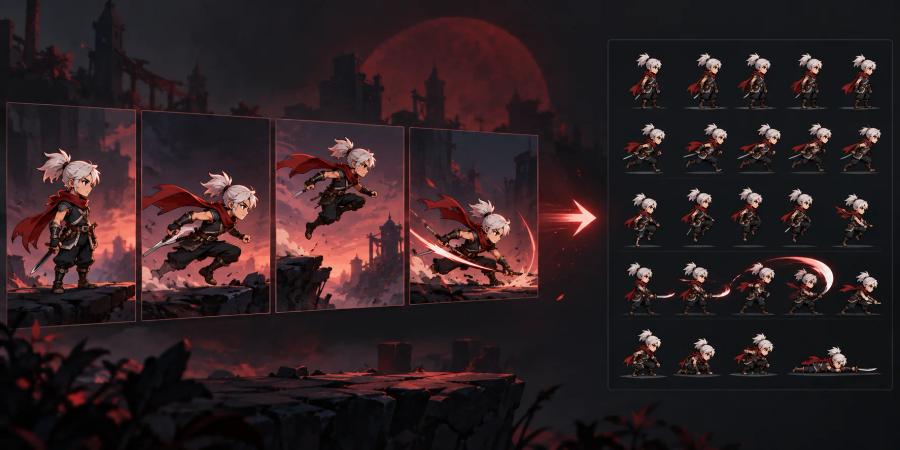
Sprite 生成器 效果示意圖,並非目前生成結果
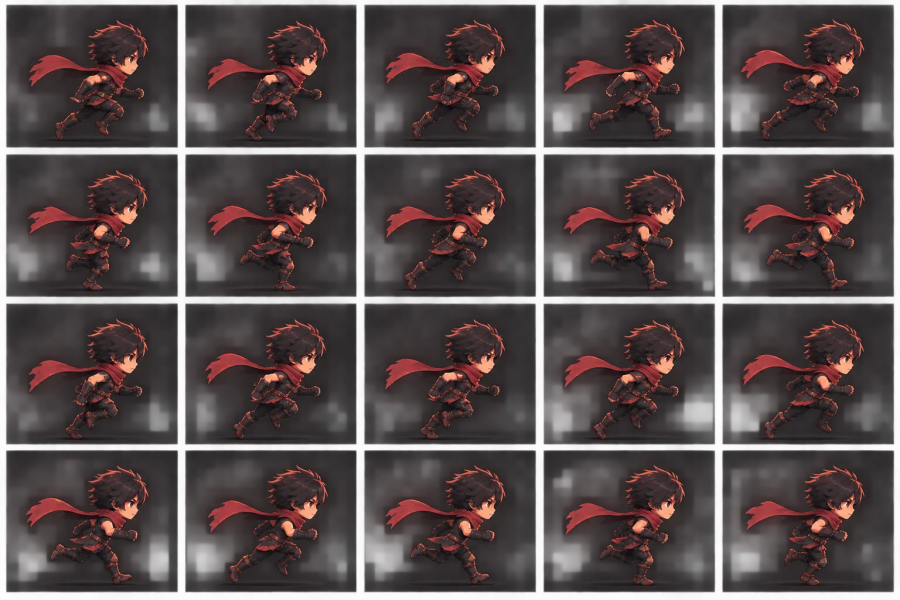
Sprite 生成器 效果示意圖,並非目前生成結果
如何使用 Sprite 生成器
準備素材
只需描述主體和動作,背景與鏡頭約束會自動補齊。
建議只包含一個主體,並說明動作開始、過程和結束姿勢。
填寫要求
點選後會呼叫一次影片生成任務;Sprite 處理在瀏覽器本地完成。
調整後在本地重新處理已有影片,不會再次呼叫影片生成。
核對模型、輸出設定和點數預估,再提交任務。實際可用選項以目前創作區為準。
檢查與匯出
先預覽抽幀結果,調整起止幀;用抽幀幀率和最多幀數控制圖集大小。
選擇 Unity、Cocos 或通用圖集,確認預覽後匯出遊戲包,也可只下載 PNG。
下載或匯出前,請檢查畫面、文字和素材使用權限。AI 可能重新繪製參考圖的細節,請依用途核對結果。
常見問題
需要準備哪些素材?
只需描述主體和動作,背景與鏡頭約束會自動補齊。
建議只包含一個主體,並說明動作開始、過程和結束姿勢。
提交前需要檢查什麼?
點選後會呼叫一次影片生成任務;Sprite 處理在瀏覽器本地完成。
調整後在本地重新處理已有影片,不會再次呼叫影片生成。
核對模型、輸出設定和點數預估,再提交任務。實際可用選項以目前創作區為準。
如何檢查和使用結果?
先預覽抽幀結果,調整起止幀;用抽幀幀率和最多幀數控制圖集大小。
選擇 Unity、Cocos 或通用圖集,確認預覽後匯出遊戲包,也可只下載 PNG。
下載或匯出前,請檢查畫面、文字和素材使用權限。AI 可能重新繪製參考圖的細節,請依用途核對結果。
離開頁面後如何繼續查看任務?
任務尚未完成時,請先查看原任務和歷史紀錄。繼續查詢現有任務不會重新發起生成;再次生成可能消耗點數。