
GPT Image 2.6 Flare 可以做什么
在 Vidma.AI 中使用 GPT Image 2.6 Flare 实现你的下一个图像创意。描述主体、场景、构图和光线,再根据结果反复调整。参考输入可以引导生成现有图片的新版本,但无法保证完全保留人脸、文字或布局。这些页面介绍 Vidma.AI 提供的工作流程,不保证特定输出,也不声称某个模型最适合所有任务。
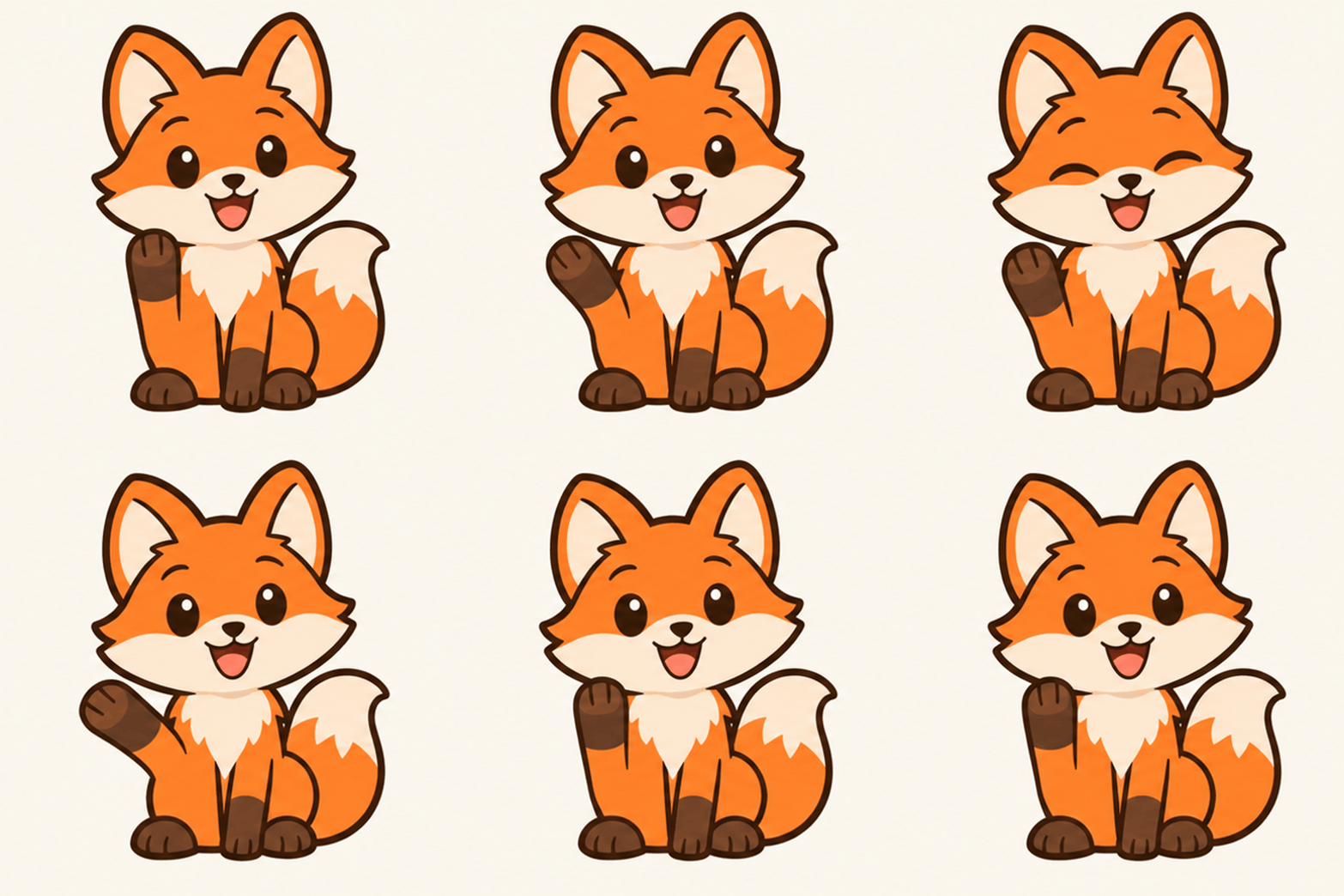
动态 GIF:设计一个会回到起点的小动作
用 GPT Image 2.6 把文字创意或参考图变成短循环动画。先确定一个简单动作,再调整帧数与速度,让最后一帧自然接回第一帧。
动态 GIF:设计一个会回到起点的小动作
先选 GIF 输出,再开始创作
在提供 GIF 功能的入口选择 GPT Image 2.6,明确选择动态 GIF 输出。可以从文字开始,也可以在支持图片编辑的入口上传清晰参考图。静态图片的 4K 选项不代表 GIF 同样支持 4K;按 GIF 入口实际提供的尺寸选择。
只让一个主体完成一个简单动作
提示词同时写出主体、动作顺序、镜头与不变项。初次尝试可用:‘固定镜头,一只橙色小狐狸贴纸轻轻挥手两次,眨一次眼,最后回到起始姿势。纯米白背景,角色大小、位置和配色保持一致,无文字。首尾无缝循环。’也可以尝试‘白色咖啡杯静止,只有一缕蒸汽缓缓上升并循环’。
用少量帧测试节奏
官方 GIF 参数支持 2–16 帧、每帧 20–2000 毫秒;可从 8 帧、每帧 200 毫秒开始,单轮约 1.6 秒。增大每帧时长会变慢,增加帧数可留出更多动作阶段,但可能增加生成时间和文件体积。首次选择较小尺寸,先确认动作再提高设置;费用以使用入口的实时估算为准。
检查首尾、身份和真实文件
连续播放至少三轮,留意最后一帧接回第一帧是否跳动,主体是否变形,背景是否闪烁。下载后确认文件确实为多帧 GIF;把 PNG 改成 .gif 扩展名不会产生动画。若动作不稳定,简化为一次挥手或单一局部运动,固定镜头、背景和主体位置,再修改一条要求重试。
官方 GIF 输出说明
可用流程与设置
从一个想法开始
从文字描述开始。可选分辨率:1K, 2K, 4K。从当前输入和设置支持的宽高比中选择。后端标明的提示词上限为 20,000 个字符;具体输入框的上限可能更低。
改造参考图片
添加 1 张参考图。描述你想修改的内容和希望保留的细节。可选分辨率:1K, 2K, 4K。从当前输入和设置支持的宽高比中选择。后端标明的提示词上限为 20,000 个字符;具体输入框的上限可能更低。
使用多张参考图
添加 2–16 张参考图。描述你想修改的内容和希望保留的细节。可选分辨率:1K, 2K, 4K。从当前输入和设置支持的宽高比中选择。后端标明的提示词上限为 20,000 个字符;具体输入框的上限可能更低。
如何在 Image Studio 中使用 GPT Image 2.6 Flare
1. 在 Image Studio 中打开模型
点击创作按钮,打开已选中此模型及页面默认模式的 Image Studio。出现提示时请登录。
2. 准备输入内容
选择一个可用流程。仅在所选模式支持时上传参考素材。围绕主体、场景、光线和视觉方向写出明确的提示词。请使用你有权编辑的图片和人物肖像。
3. 检查设置和预计积分
选择所选模型和输入支持的设置。提交前查看当前预计消耗的积分;可用选项和费用可能变化。
4. 检查并完善结果
检查生成的图片,包括人脸、文字和细小细节。下载结果,或调整创作描述后再次尝试。生成结果不保证精确遵循每条指令。
GPT Image 2.6 Flare 常见问题
GPT Image 2.6 Flare 支持哪些流程?
当前 Vidma.AI 后端列出了 文生图、图生图、多参考图生成。生成时可用的模型和模式以创作工作区为准。
可以使用参考图吗?
支持。单参考图流程可用。根据当前目录,多参考图流程接受 2–16 张图片。限制可能取决于所选输出选项,请以工作区的设置为准。
可以选择哪些输出设置?
上方按模式列出了支持的分辨率和宽高比设置。选项可能取决于所选输入。其他模型支持的设置不一定在此处可用。
生成是免费的吗?
生成会消耗积分。提交前请查看 Image Studio 中的当前预估。本页面不承诺免费、无限或固定价格的生成。
结果会与提示词或参考图完全一致吗?
不能。AI 可能重新理解指令,并重新绘制参考细节。使用输出前,请检查人脸、文字、人体结构和构图,必要时修改提示词。