
Sprite 生成器
用 AI 生成纯色背景动作视频,自动抠色、抽帧并导出 Unity、Cocos 可直接使用的 Sprite 图集。
Sprite 生成器 效果示意图,非当前生成结果
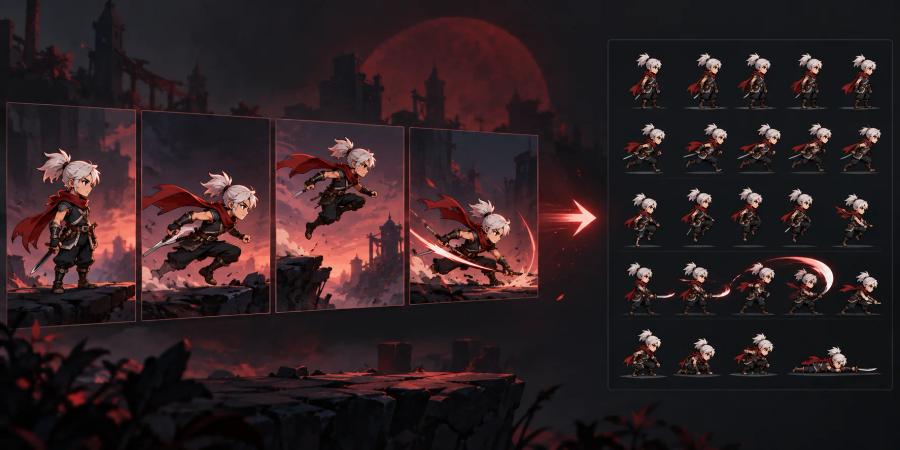
Sprite 生成器 效果示意图,非当前生成结果
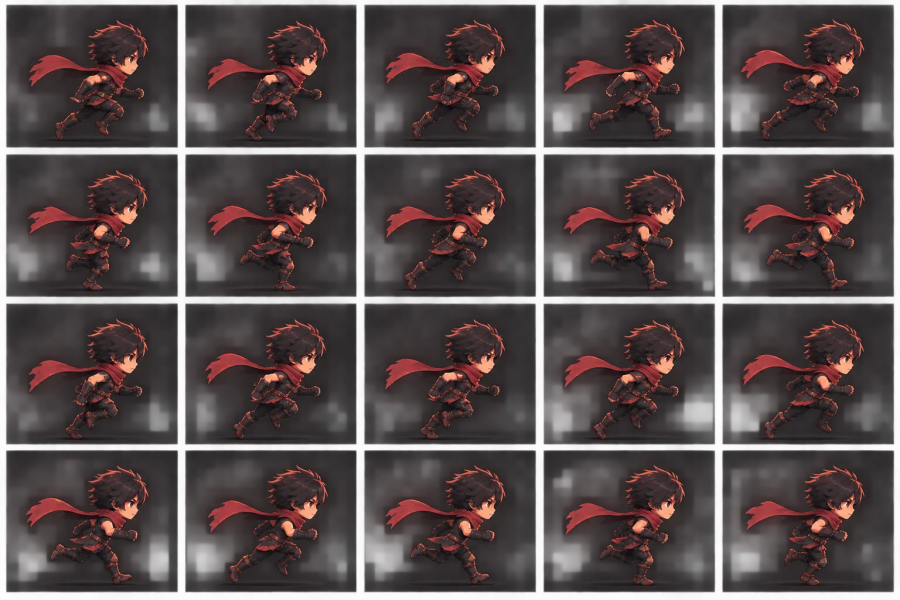
Sprite 生成器 效果示意图,非当前生成结果
如何使用 Sprite 生成器
准备素材
只需描述主体和动作,背景与镜头约束会自动补齐。
建议只包含一个主体,并说明动作开始、过程和结束姿势。
填写要求
点击后会调用一次视频生成任务;Sprite 处理在浏览器本地完成。
调整后在本地重新处理已有视频,不会再次调用视频生成。
核对模型、输出设置和积分预估,再提交任务。实际可用选项以当前创作区为准。
检查与导出
先预览抽帧结果,调整起止帧;用抽帧帧率和最多帧数控制图集大小。
选择 Unity、Cocos 或通用图集,确认预览后导出游戏包,也可只下载 PNG。
下载或导出前,请检查画面、文字和素材使用权限。AI 可能重新绘制参考图的细节,请结合用途核对结果。
常见问题
需要准备哪些素材?
只需描述主体和动作,背景与镜头约束会自动补齐。
建议只包含一个主体,并说明动作开始、过程和结束姿势。
提交前需要检查什么?
点击后会调用一次视频生成任务;Sprite 处理在浏览器本地完成。
调整后在本地重新处理已有视频,不会再次调用视频生成。
核对模型、输出设置和积分预估,再提交任务。实际可用选项以当前创作区为准。
如何检查和使用结果?
先预览抽帧结果,调整起止帧;用抽帧帧率和最多帧数控制图集大小。
选择 Unity、Cocos 或通用图集,确认预览后导出游戏包,也可只下载 PNG。
下载或导出前,请检查画面、文字和素材使用权限。AI 可能重新绘制参考图的细节,请结合用途核对结果。
离开页面后如何继续查看任务?
任务未完成时先查看原任务和历史记录。继续查询已有任务不会重新发起生成;重新生成可能消耗积分。