

Story Studio
Von der Idee bis zum Schnitt: Eingabeaufforderung oder Drehbuch, Storyboard und Stimme, dann ein Rohschnitt, den Sie auf der Zeitachse ausfeilen können.
Illustratives Beispiel für Story Studio, kein Ergebnis der aktuellen Generierung
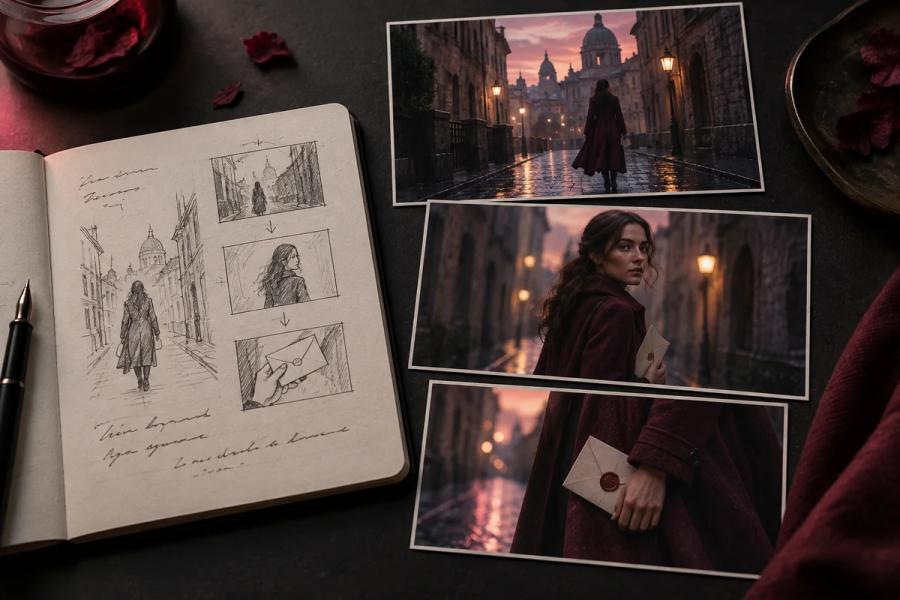
Illustratives Beispiel für Story Studio, kein Ergebnis der aktuellen Generierung

Illustratives Beispiel für Story Studio, kein Ergebnis der aktuellen Generierung
So verwendest du Story Studio
Medien vorbereiten
Beschreiben Sie Ihre Geschichte und verweisen Sie mit @ auf Figuren und Szenen. Verfeinern Sie danach Handlung und Dialoge.
Verwalte Figuren, Szenen und Requisiten für alle Episoden.
Anforderungen festlegen
Teilen Sie das Drehbuch in Einstellungen auf und prüfen Sie die Inhalte. Passen Sie Bildausschnitt und Rhythmus an.
Generieren Sie es direkt wieder oder verwenden Sie benachbarte Frames, um die Kontinuität zu verbessern. Klicke auf eine Version für eine Vorschau. Alle generierten Versionen dieser Einstellung bleiben erhalten.
Prüfe vor dem Absenden das Modell, die Ausgabeeinstellungen und die geschätzten Credits. Die verfügbaren Optionen stehen im aktuellen Arbeitsbereich.
Prüfen und exportieren
Erstelle Untertitel, lade Clips mit Untertiteln herunter oder öffne den Editor, um Aufnahmen anzuordnen, den Ton anzupassen und deinen Film zu exportieren.
Manche Modelle betten Untertitel direkt ins Videobild ein. Prüfe die Vorschau: Weitere Untertitel können sich überlagern und Credits kosten.
Prüfe vor dem Herunterladen oder Exportieren Bild, Text und deine Nutzungsrechte am Ausgangsmaterial. Die KI kann Referenzdetails neu zeichnen. Kontrolliere das Ergebnis für deinen Einsatzzweck.
Häufige Fragen
Welche Ausgangsmaterialien brauche ich?
Beschreiben Sie Ihre Geschichte und verweisen Sie mit @ auf Figuren und Szenen. Verfeinern Sie danach Handlung und Dialoge.
Verwalte Figuren, Szenen und Requisiten für alle Episoden.
Was sollte ich vor dem Absenden prüfen?
Teilen Sie das Drehbuch in Einstellungen auf und prüfen Sie die Inhalte. Passen Sie Bildausschnitt und Rhythmus an.
Generieren Sie es direkt wieder oder verwenden Sie benachbarte Frames, um die Kontinuität zu verbessern. Klicke auf eine Version für eine Vorschau. Alle generierten Versionen dieser Einstellung bleiben erhalten.
Prüfe vor dem Absenden das Modell, die Ausgabeeinstellungen und die geschätzten Credits. Die verfügbaren Optionen stehen im aktuellen Arbeitsbereich.
Wie prüfe und verwende ich das Ergebnis?
Erstelle Untertitel, lade Clips mit Untertiteln herunter oder öffne den Editor, um Aufnahmen anzuordnen, den Ton anzupassen und deinen Film zu exportieren.
Manche Modelle betten Untertitel direkt ins Videobild ein. Prüfe die Vorschau: Weitere Untertitel können sich überlagern und Credits kosten.
Prüfe vor dem Herunterladen oder Exportieren Bild, Text und deine Nutzungsrechte am Ausgangsmaterial. Die KI kann Referenzdetails neu zeichnen. Kontrolliere das Ergebnis für deinen Einsatzzweck.
Wie finde ich eine noch laufende Aufgabe wieder?
Prüfe zuerst die ursprüngliche Aufgabe und den Verlauf. Das weitere Abfragen einer bestehenden Aufgabe startet keine neue Generierung. Eine erneute Generierung kann Credits kosten.