
Visuelle Inspiration
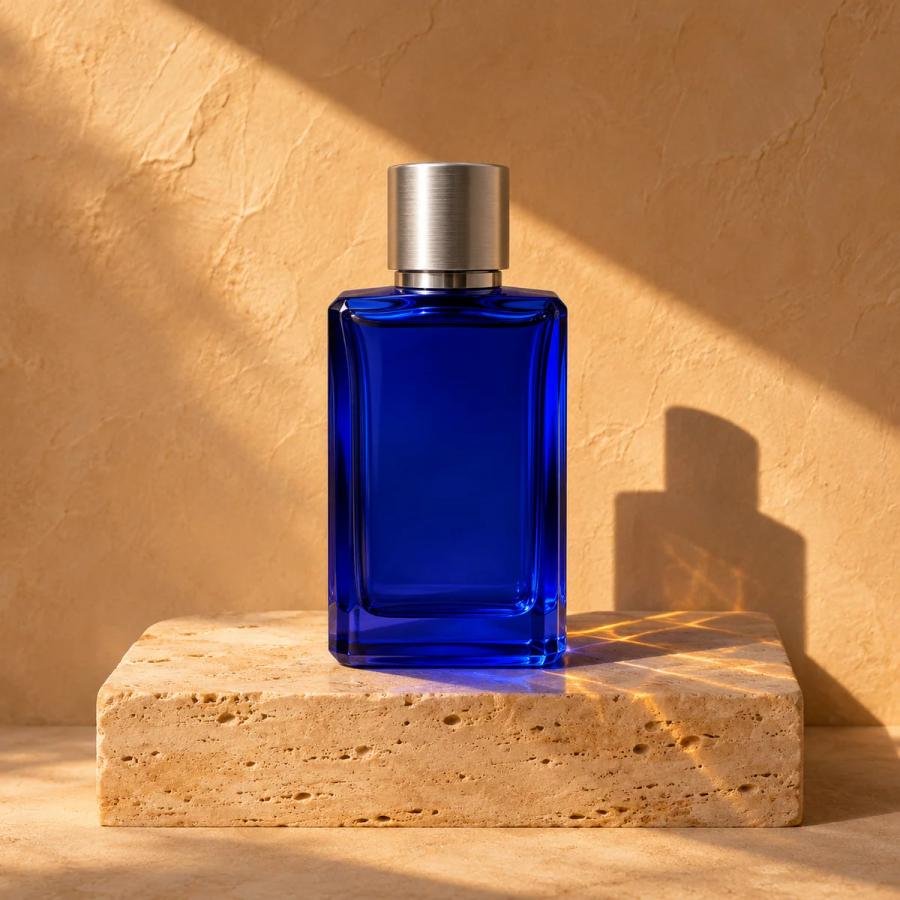
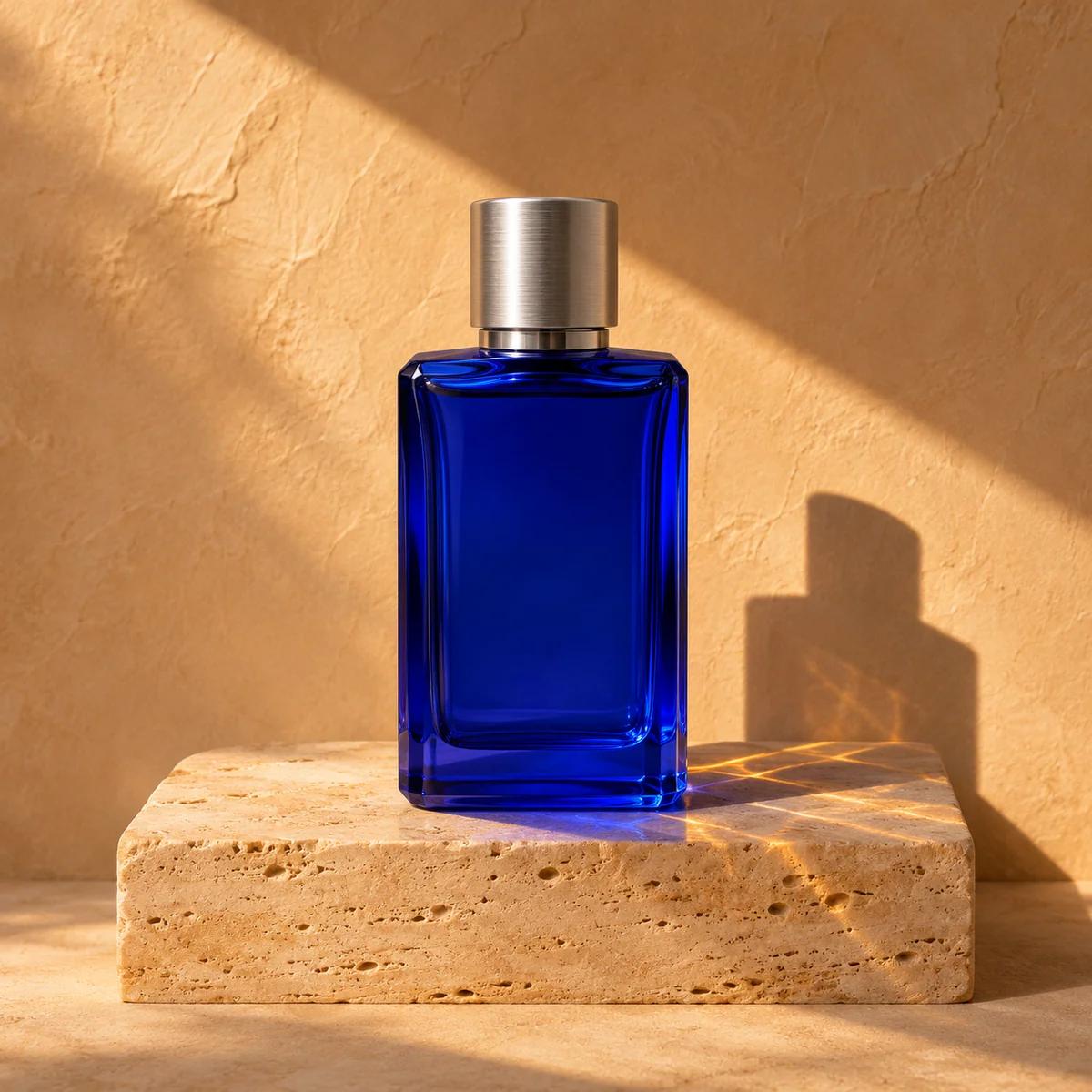
Blauer Parfümflakon im bernsteinfarbenen Licht
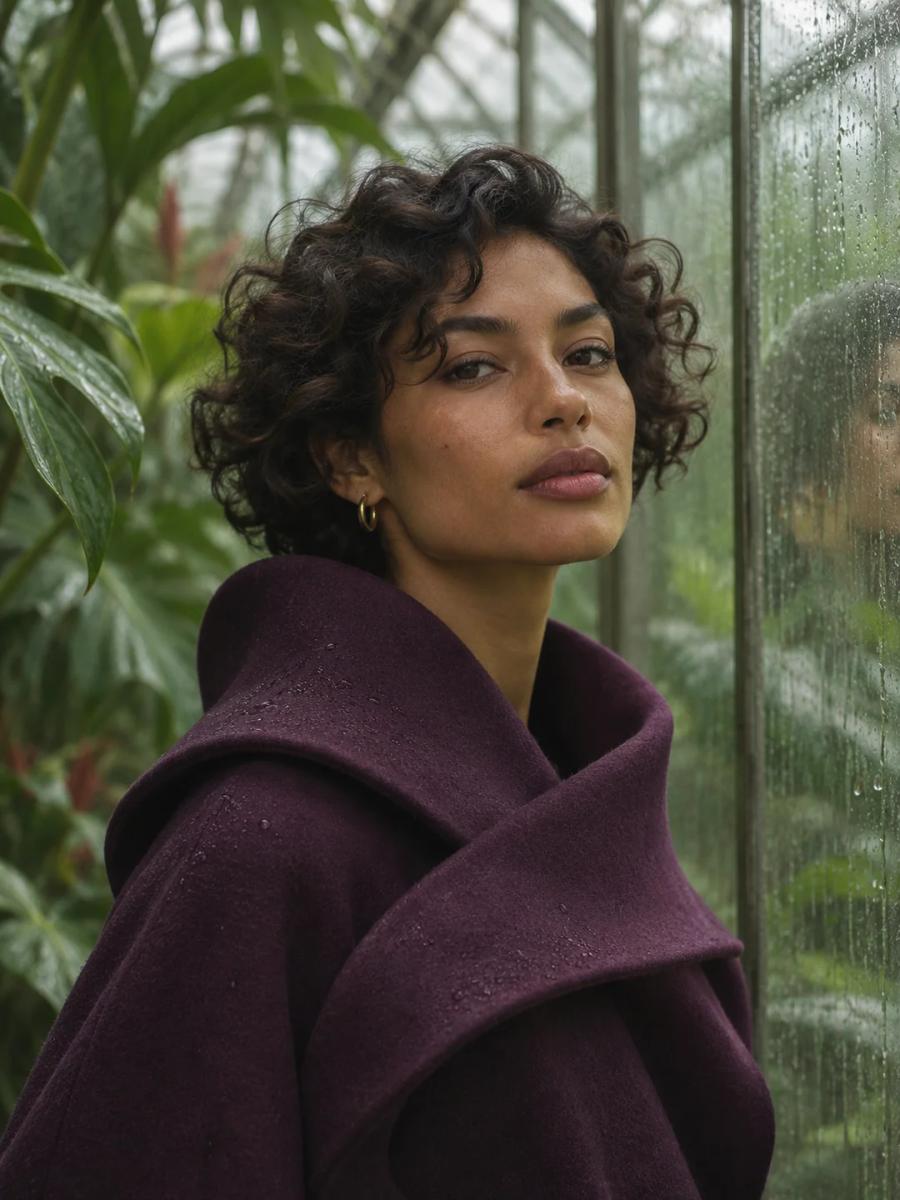
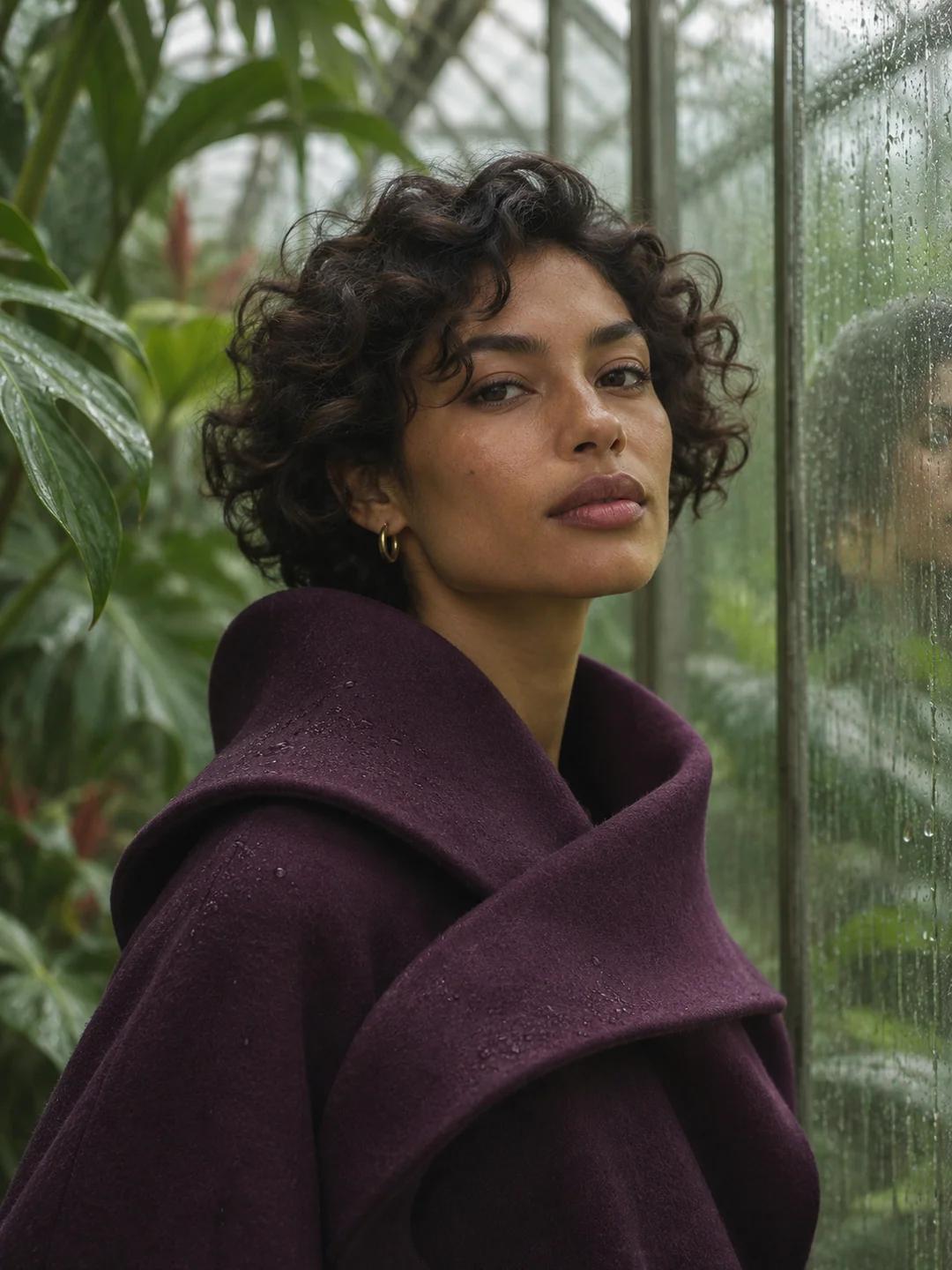
Porträt im pflaumenfarbenen Mantel im Gewächshaus
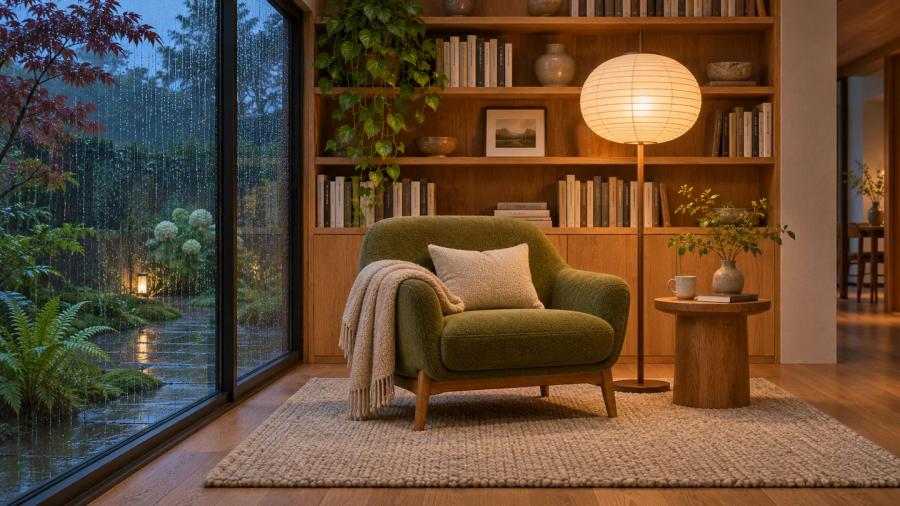
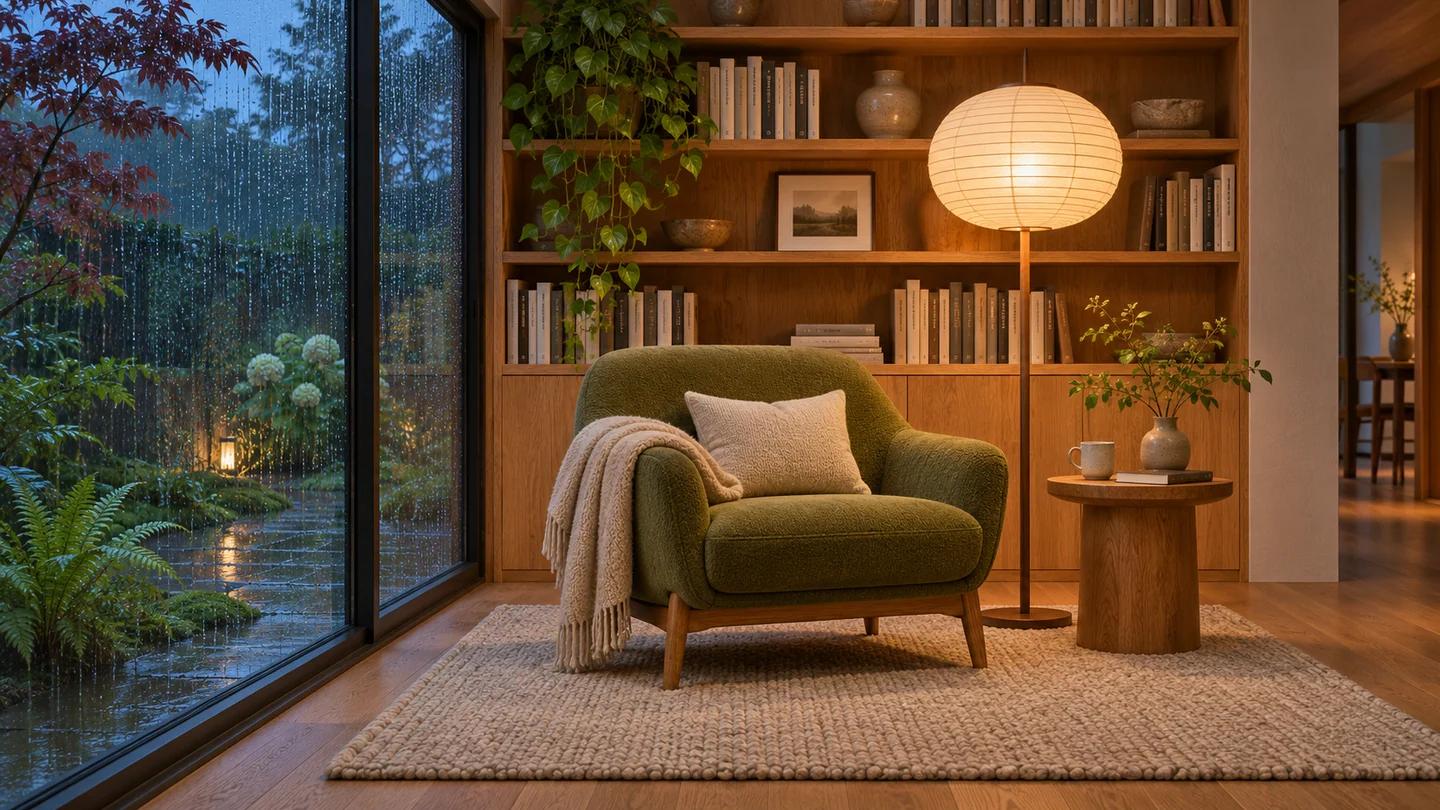
Warme Leseecke am regennassen Fenster

Roter Panda als Kurier auf einem mintgrünen Roller
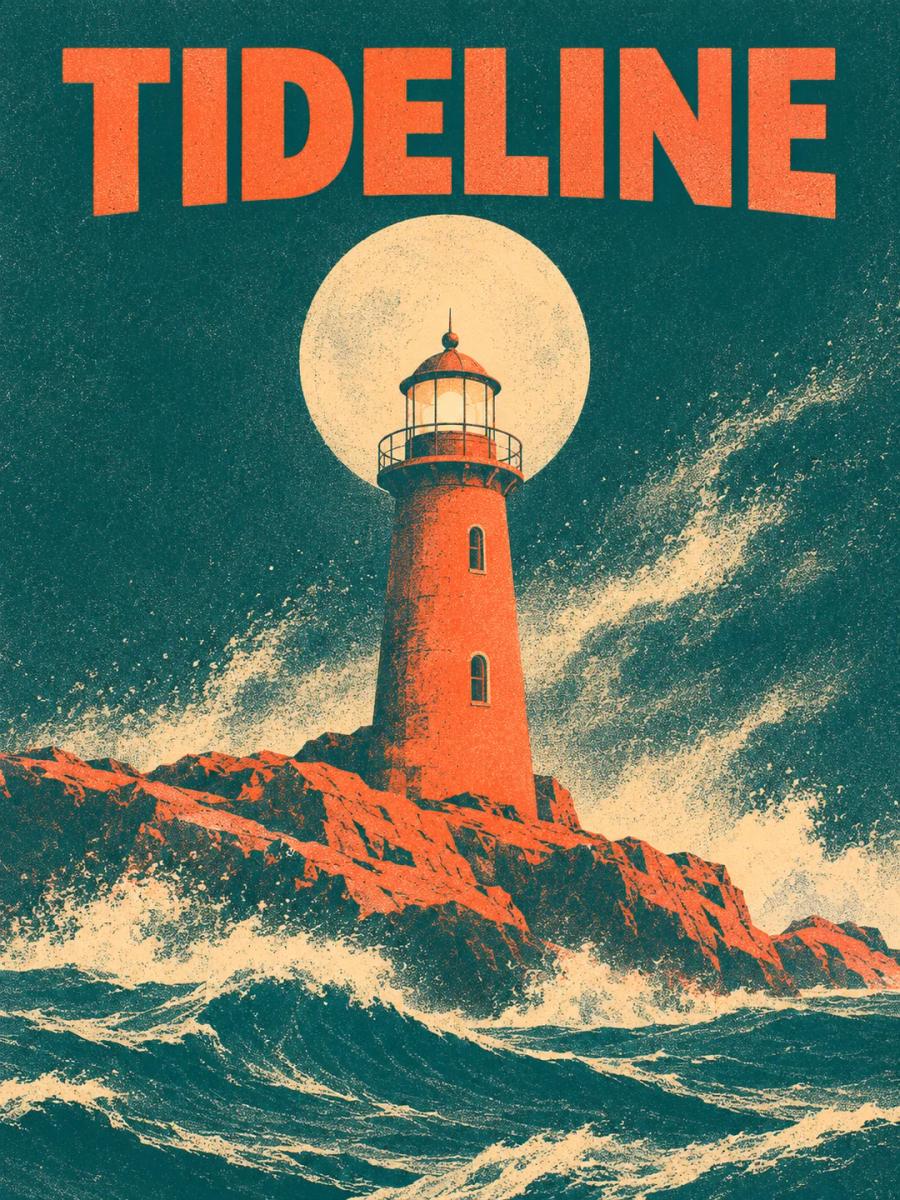
TIDELINE-Filmplakat mit Leuchtturm
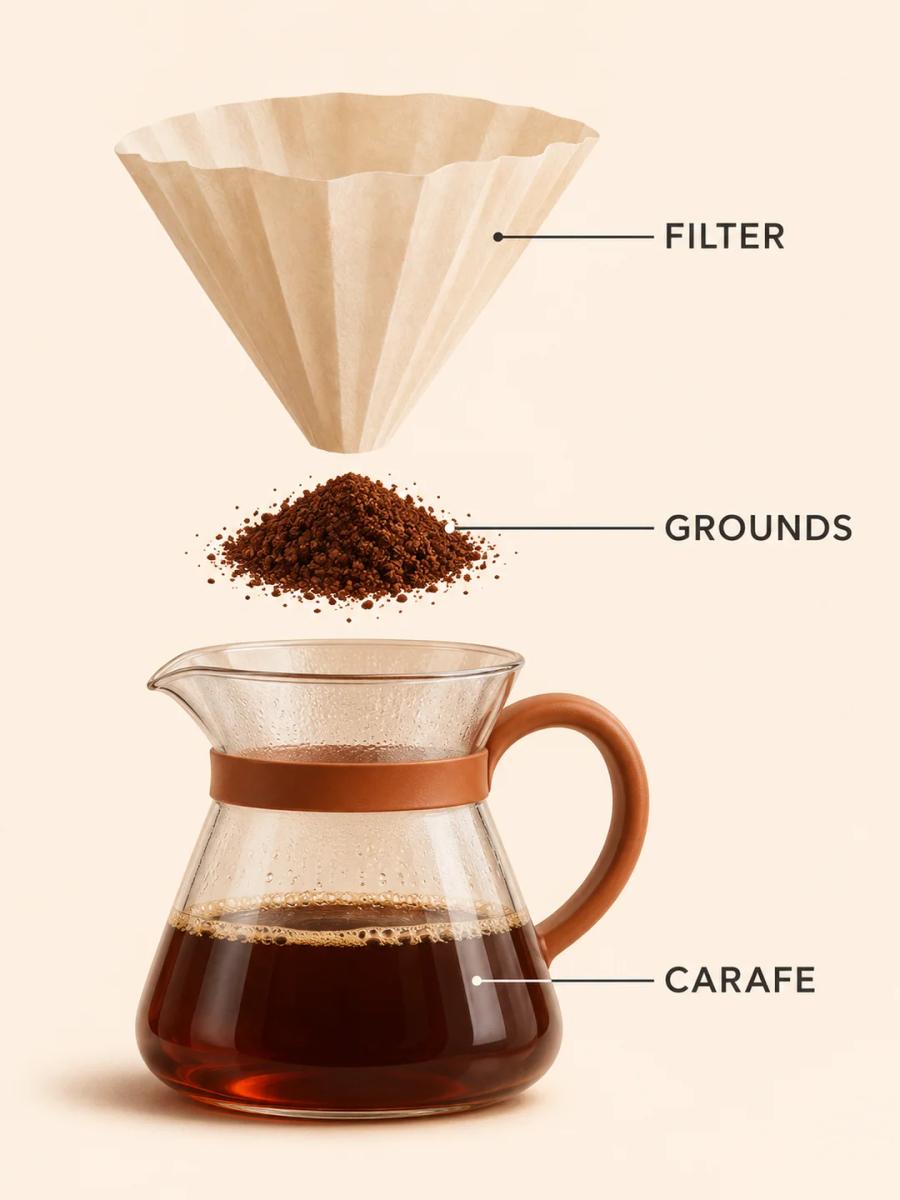
Schaubild mit Filter, Kaffeepulver und Glaskanne
So verwendest du Seedream 5.5
Medien vorbereiten
Beschreiben Sie eine Szene und erzeugen Sie ein neues Bild
Ein Bild hochladen, um seinen Stil und seine Komposition anzupassen
Eine Person, ein Produkt oder einen Stil konsistent halten
Anforderungen festlegen
Prüfe vor dem Absenden das Modell, die Ausgabeeinstellungen und die geschätzten Credits. Die verfügbaren Optionen stehen im aktuellen Arbeitsbereich.
Prüfen und exportieren
Prüfe vor dem Herunterladen oder Exportieren Bild, Text und deine Nutzungsrechte am Ausgangsmaterial. Die KI kann Referenzdetails neu zeichnen. Kontrolliere das Ergebnis für deinen Einsatzzweck.
Häufige Fragen
Welche Ausgangsmaterialien brauche ich?
Text zum Bild, Bild zum Bild und Referenzbilder
Was sollte ich vor dem Absenden prüfen?
Auflösung · 1K / 1.5K / 2K / 3K
Prüfe vor dem Absenden das Modell, die Ausgabeeinstellungen und die geschätzten Credits. Die verfügbaren Optionen stehen im aktuellen Arbeitsbereich.
Wie finde ich eine noch laufende Aufgabe wieder?
Prüfe zuerst die ursprüngliche Aufgabe und den Verlauf. Das weitere Abfragen einer bestehenden Aufgabe startet keine neue Generierung. Eine erneute Generierung kann Credits kosten.