
KI-Gesichtstausch
Lade ein Zielfoto und eine Gesichtsreferenz hoch, um ein Bild mit getauschtem Gesicht zu erstellen.
Illustratives Beispiel für KI-Gesichtstausch, kein Ergebnis der aktuellen Generierung
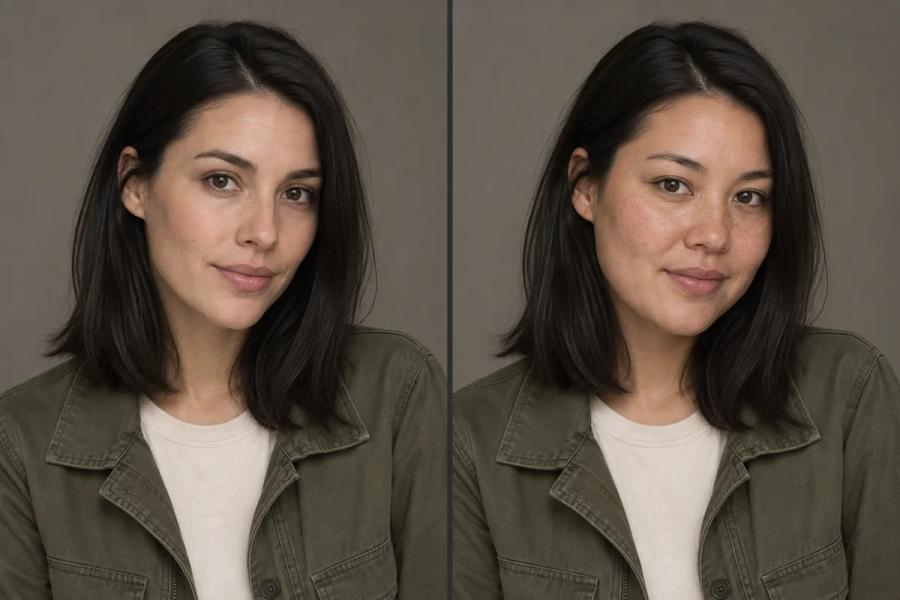
Illustratives Beispiel für KI-Gesichtstausch, kein Ergebnis der aktuellen Generierung

Illustratives Beispiel für KI-Gesichtstausch, kein Ergebnis der aktuellen Generierung
So verwendest du KI-Gesichtstausch
Medien vorbereiten
Wähle ein Foto mit einer Person. Pose, Kleidung und Hintergrund bleiben erhalten.
Lade ein klares Gesichtsfoto hoch, das das Gesicht im Zielfoto ersetzt.
Choose a PNG, JPG or WebP image under 20 MB.
Anforderungen festlegen
KI-Bearbeitung mit zwei Bildern; Details können neu gezeichnet werden. Klare Einzelporträts eignen sich am besten.
Prüfe vor dem Absenden das Modell, die Ausgabeeinstellungen und die geschätzten Credits. Die verfügbaren Optionen stehen im aktuellen Arbeitsbereich.
Prüfen und exportieren
Prüfe vor dem Herunterladen oder Exportieren Bild, Text und deine Nutzungsrechte am Ausgangsmaterial. Die KI kann Referenzdetails neu zeichnen. Kontrolliere das Ergebnis für deinen Einsatzzweck.
Häufige Fragen
Welche Ausgangsmaterialien brauche ich?
Wähle ein Foto mit einer Person. Pose, Kleidung und Hintergrund bleiben erhalten.
Lade ein klares Gesichtsfoto hoch, das das Gesicht im Zielfoto ersetzt.
Choose a PNG, JPG or WebP image under 20 MB.
Was sollte ich vor dem Absenden prüfen?
KI-Bearbeitung mit zwei Bildern; Details können neu gezeichnet werden. Klare Einzelporträts eignen sich am besten.
Prüfe vor dem Absenden das Modell, die Ausgabeeinstellungen und die geschätzten Credits. Die verfügbaren Optionen stehen im aktuellen Arbeitsbereich.
Wie prüfe und verwende ich das Ergebnis?
Prüfe vor dem Herunterladen oder Exportieren Bild, Text und deine Nutzungsrechte am Ausgangsmaterial. Die KI kann Referenzdetails neu zeichnen. Kontrolliere das Ergebnis für deinen Einsatzzweck.
Wie finde ich eine noch laufende Aufgabe wieder?
Prüfe zuerst die ursprüngliche Aufgabe und den Verlauf. Das weitere Abfragen einer bestehenden Aufgabe startet keine neue Generierung. Eine erneute Generierung kann Credits kosten.