

Story Studio
De l'idée au montage : invite ou scénario au storyboard et à la voix, puis un premier montage que vous pouvez peaufiner sur la chronologie.
Exemple illustratif de Story Studio, pas le résultat de la génération actuelle
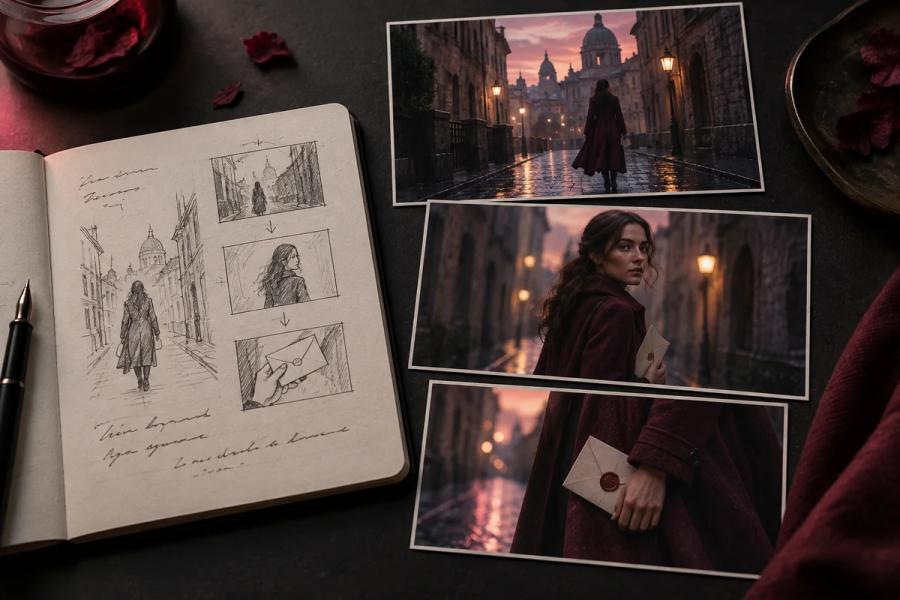
Exemple illustratif de Story Studio, pas le résultat de la génération actuelle

Exemple illustratif de Story Studio, pas le résultat de la génération actuelle
Comment utiliser Story Studio
Préparer les médias
Décrivez votre histoire et utilisez @ pour citer personnages et décors. Affinez ensuite l’intrigue et les dialogues.
Gérez les personnages, scènes et accessoires communs aux épisodes.
Définir les besoins
Découpez le scénario en plans et vérifiez les ressources associées. Ajustez le cadrage et le rythme.
Régénérer directement ou utiliser des cadres adjacents pour améliorer la continuité. Cliquez sur une version pour la prévisualiser. Toutes les versions générées de ce plan sont conservées.
Vérifiez le modèle, les réglages de sortie et le coût estimé en crédits avant de lancer la tâche. Les options disponibles figurent dans l’espace de création actuel.
Vérifier et exporter
Générez des sous-titres, téléchargez les clips sous-titrés ou ouvrez le montage pour organiser les plans, ajuster le son et exporter votre film.
Certains modèles peuvent intégrer des sous-titres dans l’image. Prévisualisez la vidéo : en générer d’autres peut superposer le texte et consommer des crédits.
Avant de télécharger ou d’exporter, vérifiez l’image, le texte et vos droits sur les éléments sources. L’IA peut redessiner les détails des références : contrôlez le résultat selon l’usage prévu.
Questions fréquentes
Quels éléments dois-je préparer ?
Décrivez votre histoire et utilisez @ pour citer personnages et décors. Affinez ensuite l’intrigue et les dialogues.
Gérez les personnages, scènes et accessoires communs aux épisodes.
Que vérifier avant de lancer la tâche ?
Découpez le scénario en plans et vérifiez les ressources associées. Ajustez le cadrage et le rythme.
Régénérer directement ou utiliser des cadres adjacents pour améliorer la continuité. Cliquez sur une version pour la prévisualiser. Toutes les versions générées de ce plan sont conservées.
Vérifiez le modèle, les réglages de sortie et le coût estimé en crédits avant de lancer la tâche. Les options disponibles figurent dans l’espace de création actuel.
Comment vérifier et utiliser le résultat ?
Générez des sous-titres, téléchargez les clips sous-titrés ou ouvrez le montage pour organiser les plans, ajuster le son et exporter votre film.
Certains modèles peuvent intégrer des sous-titres dans l’image. Prévisualisez la vidéo : en générer d’autres peut superposer le texte et consommer des crédits.
Avant de télécharger ou d’exporter, vérifiez l’image, le texte et vos droits sur les éléments sources. L’IA peut redessiner les détails des références : contrôlez le résultat selon l’usage prévu.
Comment retrouver une tâche inachevée ?
Consultez la tâche d’origine et l’historique avant de recommencer. Continuer à vérifier une tâche existante ne lance pas une nouvelle génération ; générer à nouveau peut consommer des crédits.