
Générateur de sprites
Téléchargez ou générez une vidéo, des exemples d'images, des arrière-plans et exportez des animations de sprites et des atlas prêts pour le jeu.
Exemple illustratif de Générateur de sprites, pas le résultat de la génération actuelle
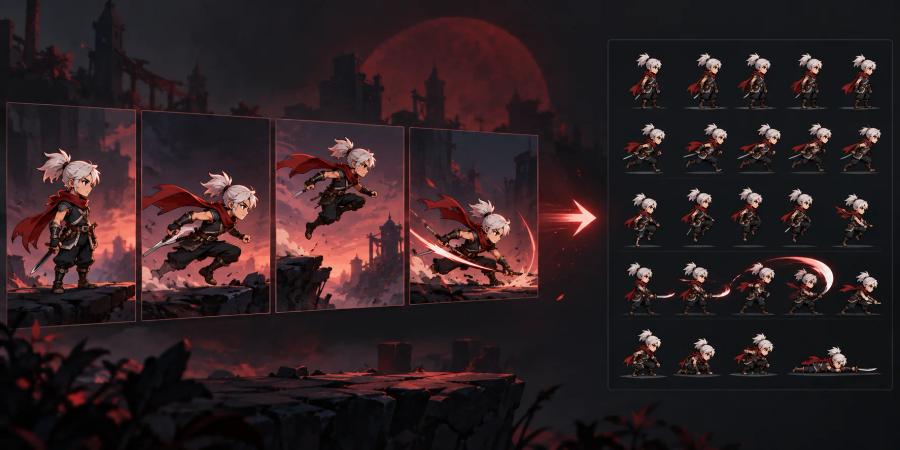
Exemple illustratif de Générateur de sprites, pas le résultat de la génération actuelle
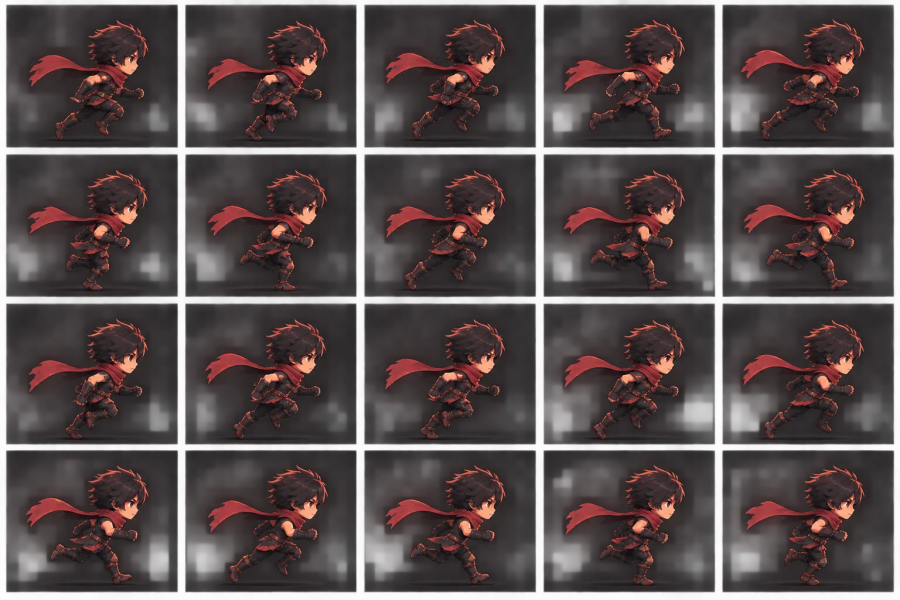
Exemple illustratif de Générateur de sprites, pas le résultat de la génération actuelle
Comment utiliser Générateur de sprites
Préparer les médias
Décrivez uniquement le sujet et le mouvement. Les contraintes de caméra et d’arrière-plan sont ajoutées automatiquement.
Utilisez un seul sujet et décrivez la pose de départ, le mouvement et la pose finale.
Définir les besoins
Cette action lance une tâche de génération vidéo. Le traitement du Sprite s’effectue localement dans votre navigateur.
Retraitez la vidéo existante localement sans générer une nouvelle vidéo.
Vérifiez le modèle, les réglages de sortie et le coût estimé en crédits avant de lancer la tâche. Les options disponibles figurent dans l’espace de création actuel.
Vérifier et exporter
Prévisualisez les images extraites et ajustez le début et la fin. La fréquence et la limite d’images contrôlent la taille.
Choisissez Unity, Cocos ou un atlas générique, puis exportez le paquet ou le PNG après vérification.
Avant de télécharger ou d’exporter, vérifiez l’image, le texte et vos droits sur les éléments sources. L’IA peut redessiner les détails des références : contrôlez le résultat selon l’usage prévu.
Questions fréquentes
Quels éléments dois-je préparer ?
Décrivez uniquement le sujet et le mouvement. Les contraintes de caméra et d’arrière-plan sont ajoutées automatiquement.
Utilisez un seul sujet et décrivez la pose de départ, le mouvement et la pose finale.
Que vérifier avant de lancer la tâche ?
Cette action lance une tâche de génération vidéo. Le traitement du Sprite s’effectue localement dans votre navigateur.
Retraitez la vidéo existante localement sans générer une nouvelle vidéo.
Vérifiez le modèle, les réglages de sortie et le coût estimé en crédits avant de lancer la tâche. Les options disponibles figurent dans l’espace de création actuel.
Comment vérifier et utiliser le résultat ?
Prévisualisez les images extraites et ajustez le début et la fin. La fréquence et la limite d’images contrôlent la taille.
Choisissez Unity, Cocos ou un atlas générique, puis exportez le paquet ou le PNG après vérification.
Avant de télécharger ou d’exporter, vérifiez l’image, le texte et vos droits sur les éléments sources. L’IA peut redessiner les détails des références : contrôlez le résultat selon l’usage prévu.
Comment retrouver une tâche inachevée ?
Consultez la tâche d’origine et l’historique avant de recommencer. Continuer à vérifier une tâche existante ne lance pas une nouvelle génération ; générer à nouveau peut consommer des crédits.