
Transformez votre idée de tatouage en dessin à partager
Décrivez un motif dans AI Logo, ajoutez éventuellement du texte ou une image de référence, puis générez un dessin à plat sur fond blanc. Utilisez-le comme référence visuelle pour échanger avec votre tatoueur.
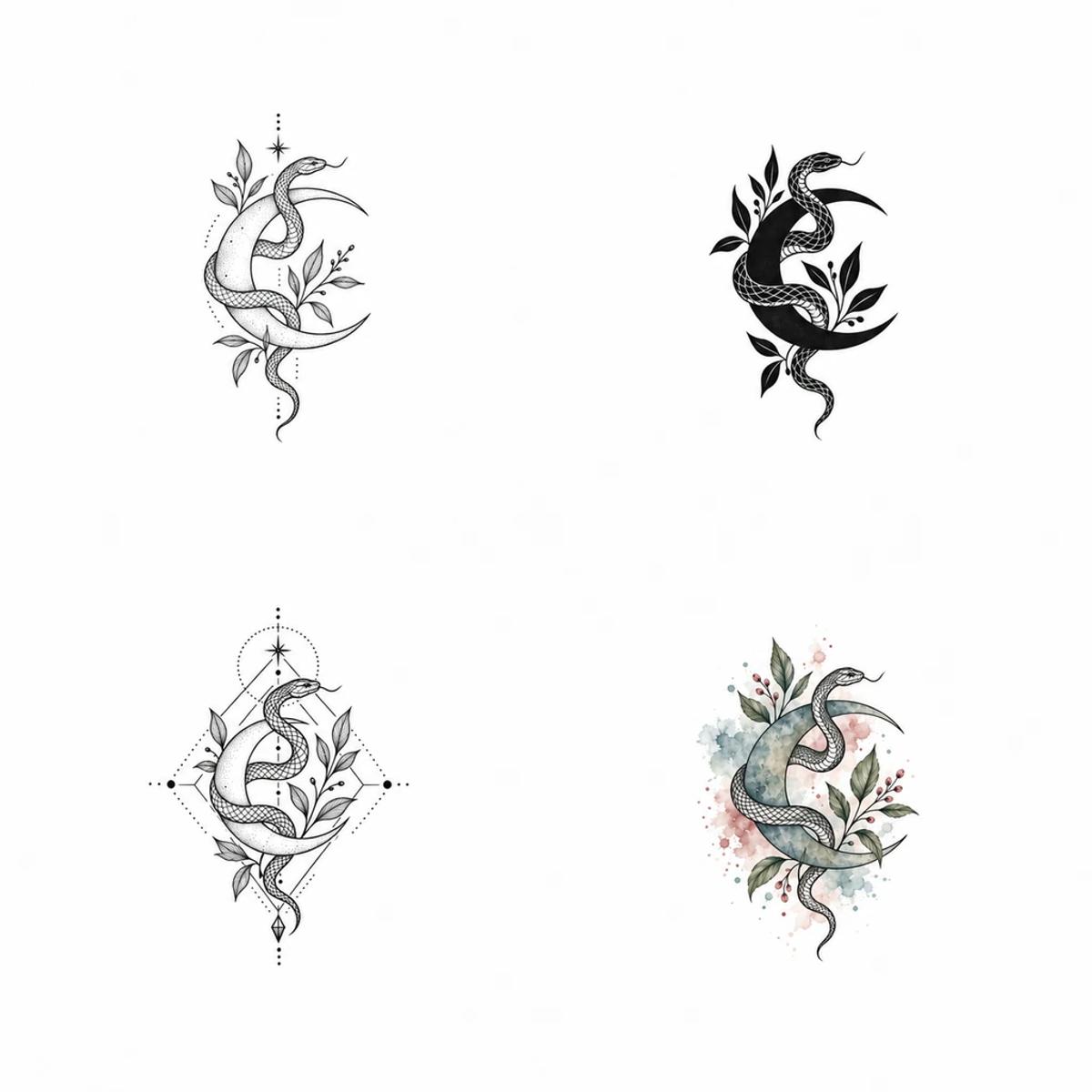
Explorez votre idée dans quatre styles
Les lignes fines privilégient les contours délicats, le blackwork les aplats noirs, le style géométrique les formes et la symétrie, et l’aquarelle les couleurs fluides. Ces illustrations présentent des directions visuelles, pas les résultats réels de votre demande.
Créez une référence de tatouage en trois étapes
Décrivez votre idée de tatouage
Décrivez les motifs et la composition souhaités. Ajoutez éventuellement du texte ou une image de référence. Laissez le champ de texte vide pour un dessin sans lettrage.
Choisissez le style et les réglages
Choisissez le style, les couleurs et la zone du corps, puis vérifiez le modèle, les réglages de sortie et le prix affiché. La zone du corps oriente la composition du dessin.
Examinez le dessin et échangez
Vérifiez le motif et le lettrage, téléchargez l’image et discutez-en avec votre tatoueur. Pour explorer d’autres idées, modifiez la description et lancez une nouvelle demande.
Questions sur le générateur de tatouages IA
Le fichier généré est-il une image vectorielle SVG ?
Non. Le résultat est une seule image matricielle sur fond blanc, pas un SVG modifiable. Vérifiez le dessin et le texte éventuel avant de télécharger l’image.
Puis-je voir le tatouage sur mon corps ?
Oui. Après la génération, choisissez « Essayer sur le corps », ajoutez une photo et réglez position, taille, rotation et opacité avant de télécharger. Les photos restent dans le navigateur, sans crédit de génération. Il s’agit d’une superposition à plat, pas d’une simulation des courbes du corps.
La génération de tatouages est-elle gratuite ?
Non. La génération est facturée selon le prix du modèle et des réglages de sortie affiché dans l’interface. Vérifiez les crédits nécessaires avant d’envoyer la demande.
Puis-je lancer plusieurs tâches ou en reprendre une dans l’historique ?
Une fois une demande acceptée, vous pouvez en lancer une autre. Chaque tâche est enregistrée séparément dans l’historique. Reprendre une tâche existante poursuit sa consultation sans la soumettre ni la payer à nouveau.