
Éditeur de portraits IA
Importez un portrait et choisissez une expression, une coiffure, une retouche ou un style, ou décrivez votre modification.
Exemple illustratif de Éditeur de portraits IA, pas le résultat de la génération actuelle
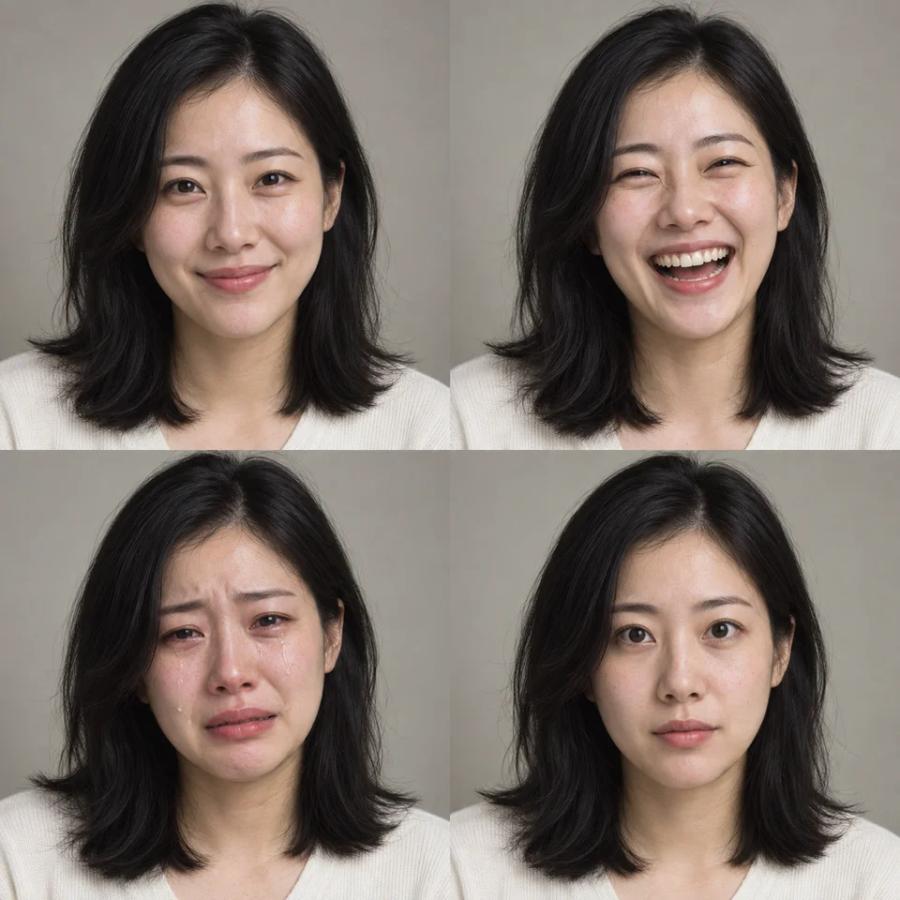
Exemple illustratif de Éditeur de portraits IA, pas le résultat de la génération actuelle
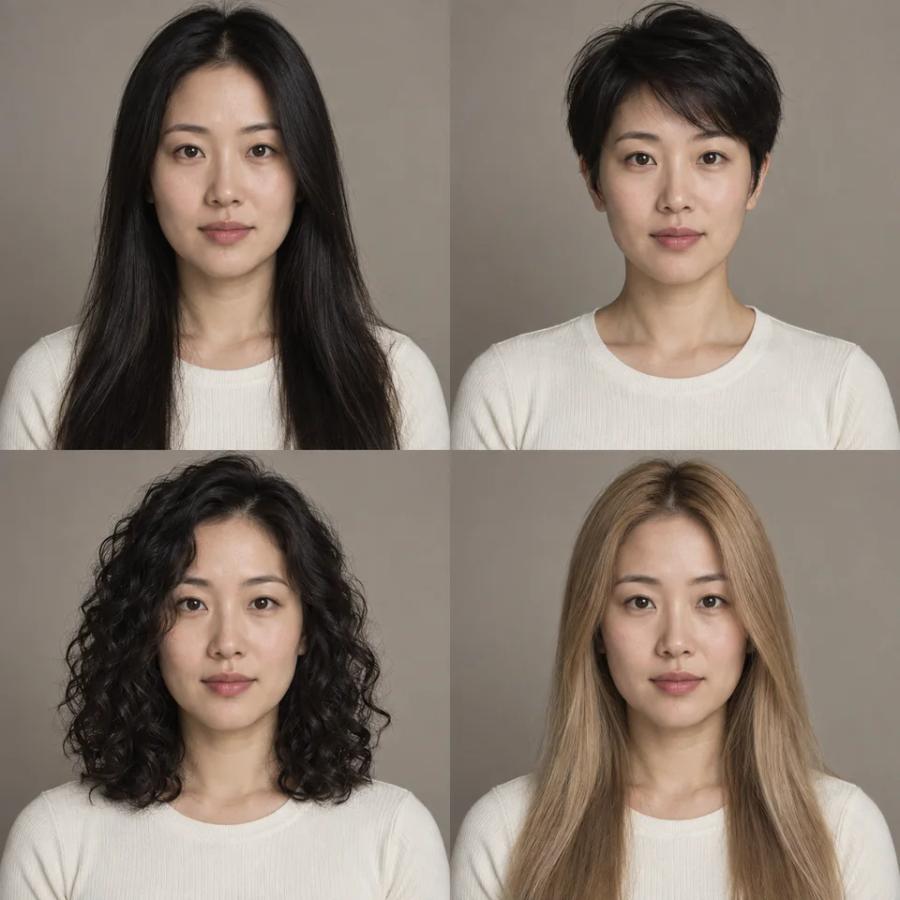
Exemple illustratif de Éditeur de portraits IA, pas le résultat de la génération actuelle
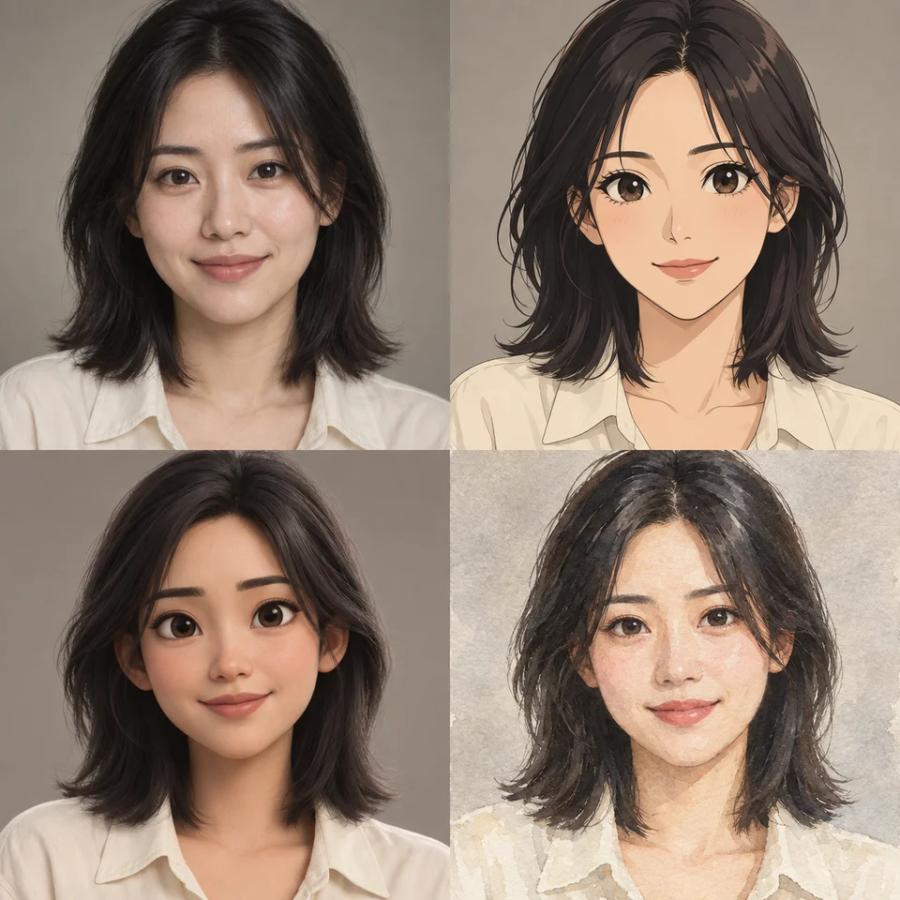
Exemple illustratif de Éditeur de portraits IA, pas le résultat de la génération actuelle
Comment utiliser Éditeur de portraits IA
Préparer les médias
Importez un portrait et choisissez une expression, une coiffure, une retouche ou un style, ou décrivez votre modification.
Choose a PNG, JPG or WebP image under 20 MB.
Définir les besoins
Choisissez un effet par tâche. L’IA peut redessiner d’autres détails ; utilisez une photo nette d’une seule personne.
Vérifiez le modèle, les réglages de sortie et le coût estimé en crédits avant de lancer la tâche. Les options disponibles figurent dans l’espace de création actuel.
Vérifier et exporter
Avant de télécharger ou d’exporter, vérifiez l’image, le texte et vos droits sur les éléments sources. L’IA peut redessiner les détails des références : contrôlez le résultat selon l’usage prévu.
Questions fréquentes
Quels éléments dois-je préparer ?
Importez un portrait et choisissez une expression, une coiffure, une retouche ou un style, ou décrivez votre modification.
Choose a PNG, JPG or WebP image under 20 MB.
Que vérifier avant de lancer la tâche ?
Choisissez un effet par tâche. L’IA peut redessiner d’autres détails ; utilisez une photo nette d’une seule personne.
Vérifiez le modèle, les réglages de sortie et le coût estimé en crédits avant de lancer la tâche. Les options disponibles figurent dans l’espace de création actuel.
Comment vérifier et utiliser le résultat ?
Avant de télécharger ou d’exporter, vérifiez l’image, le texte et vos droits sur les éléments sources. L’IA peut redessiner les détails des références : contrôlez le résultat selon l’usage prévu.
Comment retrouver une tâche inachevée ?
Consultez la tâche d’origine et l’historique avant de recommencer. Continuer à vérifier une tâche existante ne lance pas une nouvelle génération ; générer à nouveau peut consommer des crédits.