

Story Studio
アイデアからカットまで: プロンプトまたは台本からストーリーボードと音声を経て、タイムライン上でラフカットを仕上げることができます。
Story Studio の説明用イメージ。現在の生成結果ではありません
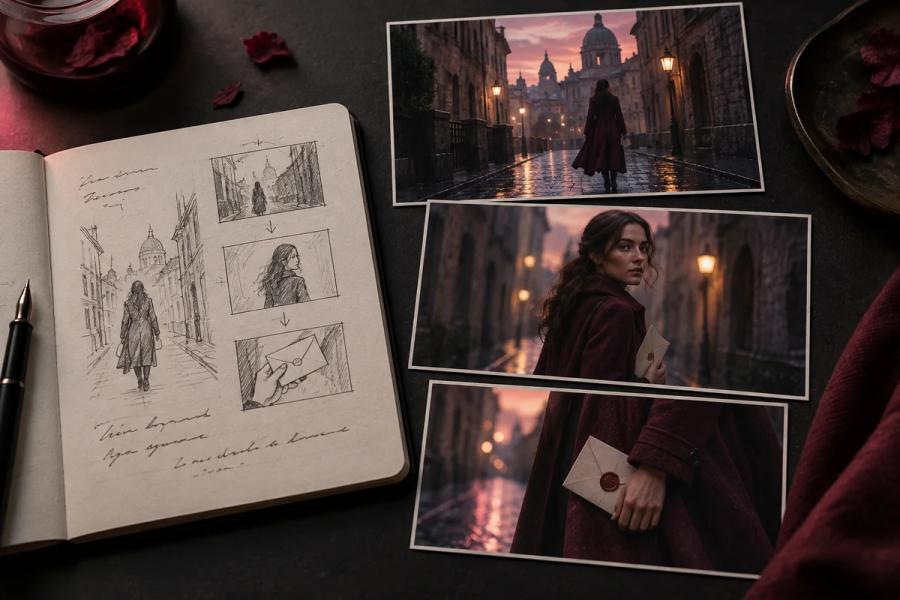
Story Studio の説明用イメージ。現在の生成結果ではありません
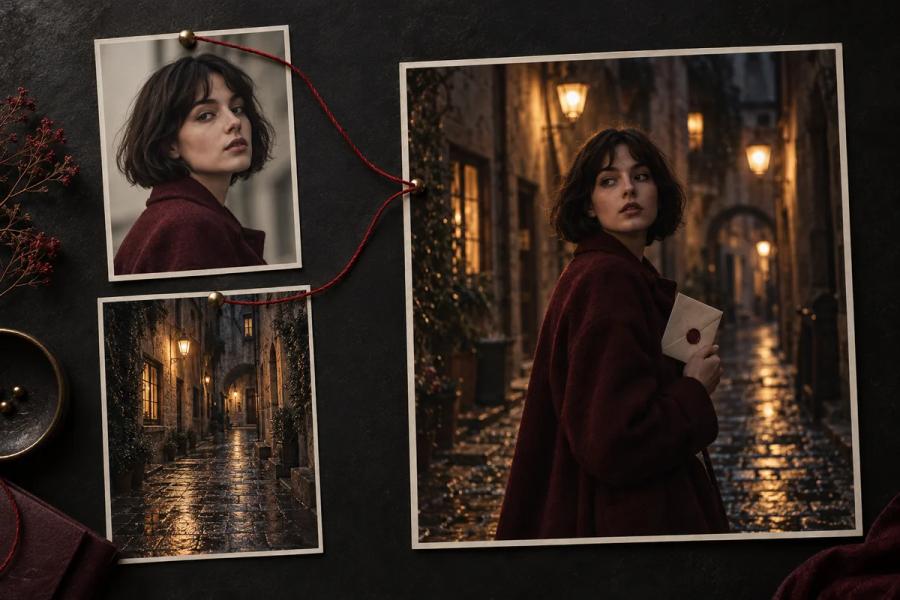
Story Studio の説明用イメージ。現在の生成結果ではありません
Story Studio の使い方
素材を準備
物語の設定を入力し、@ でキャラクターやシーンを参照します。生成後に展開や台詞を調整しましょう。
各エピソードで共有するキャラクター、シーン、小道具を管理します。
要件を設定
脚本をカットに分け、参照素材を確認します。構図、ショットサイズ、テンポを調整しましょう。
直接生成するか、隣接したフレームを使用して継続性を改善します。 バージョンをクリックしてプレビュー。このショットの生成済みバージョンはすべて保持されます。
送信前にモデル、出力設定、クレジットの見積もりを確認してください。利用できる項目は現在のワークスペースに表示されます。
確認と書き出し
字幕を生成して字幕付き動画をダウンロードするか、エディターでショットの配置や音声を調整し、作品を書き出します。
モデルによっては字幕が映像に焼き込まれています。先にプレビューで確認してください。字幕を追加すると文字が重なり、ポイントが消費される場合があります。
ダウンロードや書き出しの前に、画像、文字、素材の利用権限を確認してください。AI が参照画像の細部を描き直す場合があるため、用途に合うか確認しましょう。
よくある質問
どのような素材が必要ですか?
物語の設定を入力し、@ でキャラクターやシーンを参照します。生成後に展開や台詞を調整しましょう。
各エピソードで共有するキャラクター、シーン、小道具を管理します。
送信前に何を確認すればよいですか?
脚本をカットに分け、参照素材を確認します。構図、ショットサイズ、テンポを調整しましょう。
直接生成するか、隣接したフレームを使用して継続性を改善します。 バージョンをクリックしてプレビュー。このショットの生成済みバージョンはすべて保持されます。
送信前にモデル、出力設定、クレジットの見積もりを確認してください。利用できる項目は現在のワークスペースに表示されます。
結果はどのように確認して使えばよいですか?
字幕を生成して字幕付き動画をダウンロードするか、エディターでショットの配置や音声を調整し、作品を書き出します。
モデルによっては字幕が映像に焼き込まれています。先にプレビューで確認してください。字幕を追加すると文字が重なり、ポイントが消費される場合があります。
ダウンロードや書き出しの前に、画像、文字、素材の利用権限を確認してください。AI が参照画像の細部を描き直す場合があるため、用途に合うか確認しましょう。
未完了のタスクを後から確認できますか?
やり直す前に元のタスクと履歴を確認してください。既存タスクの確認を続けても新しい生成は送信されません。再生成にはクレジットがかかる場合があります。