
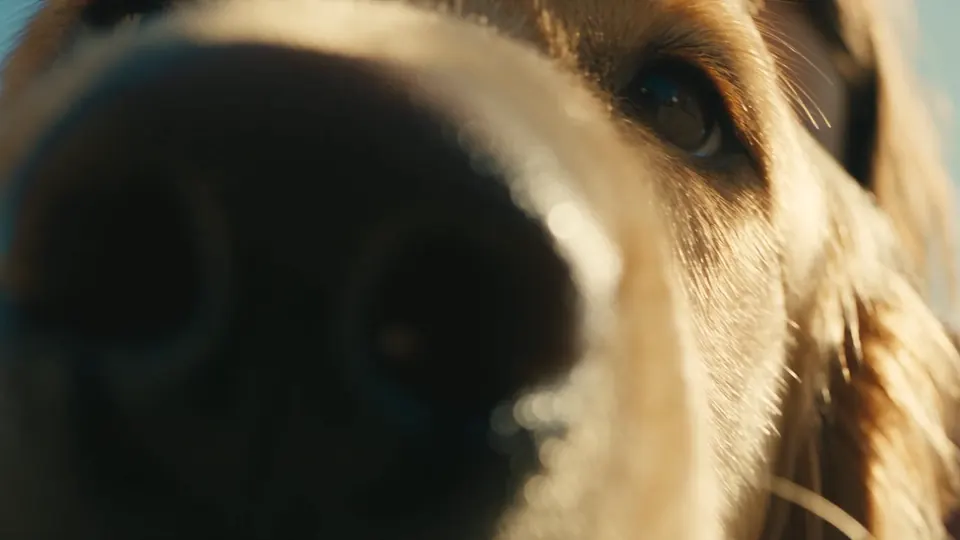
ビデオスタジオ
プロンプト、複数の画像、または参照動画から1本の動画を生成します。
ビデオスタジオ の使い方
素材を準備
プロンプト、複数の画像、または参照動画から1本の動画を生成します。
JPG、PNG、WebP画像またはMP4動画を100MBまで追加。 選択したモデルは、限界を決定します。
要件を設定
ショットとモーションを記述
1つのイメージを生命に与える
複数の画像またはMP4動画を参照素材としてアップロード
送信前にモデル、出力設定、クレジットの見積もりを確認してください。利用できる項目は現在のワークスペースに表示されます。
確認と書き出し
ダウンロードや書き出しの前に、画像、文字、素材の利用権限を確認してください。AI が参照画像の細部を描き直す場合があるため、用途に合うか確認しましょう。
よくある質問
どのような素材が必要ですか?
プロンプト、複数の画像、または参照動画から1本の動画を生成します。
JPG、PNG、WebP画像またはMP4動画を100MBまで追加。 選択したモデルは、限界を決定します。
送信前に何を確認すればよいですか?
ショットとモーションを記述
1つのイメージを生命に与える
複数の画像またはMP4動画を参照素材としてアップロード
送信前にモデル、出力設定、クレジットの見積もりを確認してください。利用できる項目は現在のワークスペースに表示されます。
結果はどのように確認して使えばよいですか?
ダウンロードや書き出しの前に、画像、文字、素材の利用権限を確認してください。AI が参照画像の細部を描き直す場合があるため、用途に合うか確認しましょう。
未完了のタスクを後から確認できますか?
やり直す前に元のタスクと履歴を確認してください。既存タスクの確認を続けても新しい生成は送信されません。再生成にはクレジットがかかる場合があります。