
GPT Image 2.6 Flare でできること
Vidma.AI で GPT Image 2.6 Flare を使い、次の画像アイデアを形にしましょう。被写体、場面、構図、照明を記述し、結果を見ながら調整します。参照入力を使うと既存画像の新しいバージョンを作る手がかりになりますが、顔、文字、レイアウトが完全に保持される保証はありません。このページでは Vidma.AI が提供するワークフローを説明しており、特定の出力を保証したり、あるモデルがすべての作業に最適だと主張したりするものではありません。
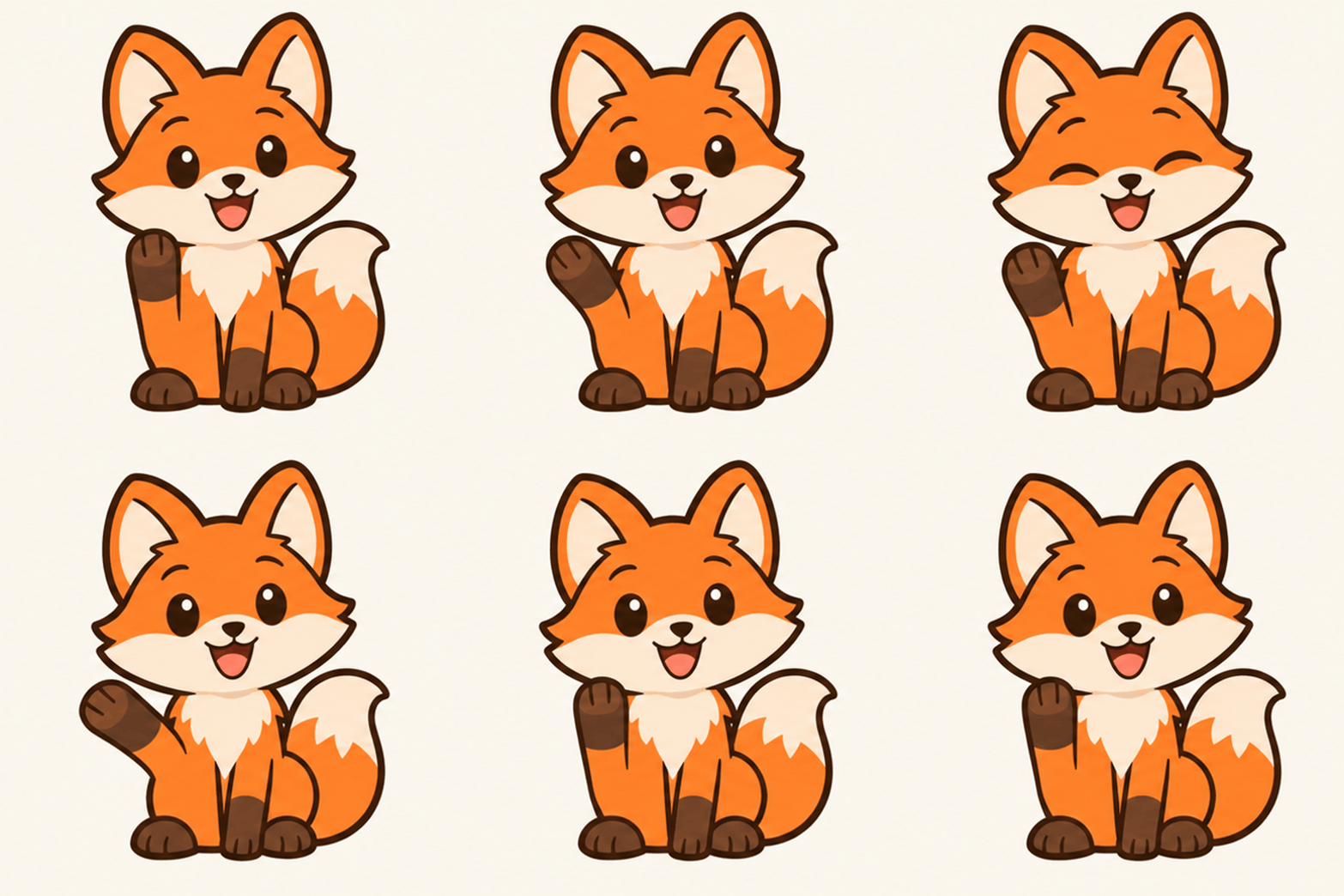
アニメーション GIF:短い動きを自然にループ
GPT Image 2.6 で文章や参照画像から短いアニメーションを作れます。一つの簡単な動きから始め、フレーム数と速度を調整して最後のポーズを最初につなげましょう。
アニメーション GIF:短い動きを自然にループ
GIF 出力を選択
GIF 対応の画面で GPT Image 2.6 と GIF 出力を選びます。必要なら参照画像を追加してください。静止画の 4K 設定は GIF の対応サイズを意味しません。
一つの動きを指定
キツネが手を振り、まばたきし、最初のポーズに戻るなど、簡単な動きから始めます。カメラ、背景、被写体の位置と大きさを固定し、滑らかなループを指定します。
速度を小さく試す
公式設定は 2~16 フレーム、各 20~2000 ミリ秒です。8 フレーム、各 200 ミリ秒なら約 1.6 秒。待ち時間を長くすると再生は遅くなります。小さなサイズで費用を確認して試します。
ループとファイルを確認
3 周以上再生し、最後と最初のつながり、形の変化、背景のちらつきを確認します。ダウンロードしたファイルが複数フレームの GIF か確認してください。PNG の拡張子を変えても動きません。
公式 GIF ガイド
利用可能なワークフローと設定
アイデアから始める
テキストの説明から始めます。選択可能な解像度:1K, 2K, 4K。現在の入力と設定で利用できるアスペクト比から選択してください。バックエンドで定められたプロンプトの上限は 20,000 文字です。個々の入力欄では、さらに短い上限が設定されている場合があります。
参照画像を変える
参照画像を 1 枚追加します。変更したい点と残したい細部を説明してください。選択可能な解像度:1K, 2K, 4K。現在の入力と設定で利用できるアスペクト比から選択してください。バックエンドで定められたプロンプトの上限は 20,000 文字です。個々の入力欄では、さらに短い上限が設定されている場合があります。
複数の参照画像を使う
参照画像を 2–16 枚追加します。変更したい点と残したい細部を説明してください。選択可能な解像度:1K, 2K, 4K。現在の入力と設定で利用できるアスペクト比から選択してください。バックエンドで定められたプロンプトの上限は 20,000 文字です。個々の入力欄では、さらに短い上限が設定されている場合があります。
Image Studio での GPT Image 2.6 Flare の使い方
1. Image Studio でモデルを開く
作成ボタンを押すと、このモデルとページの既定モードが選択された Image Studio が開きます。求められた場合はログインしてください。
2. 入力を準備する
利用可能なワークフローを選びます。参照素材は、選択したモードが対応している場合にのみアップロードしてください。被写体、場面、照明、視覚的な方向性を明確にしたプロンプトを書きます。編集する権利のある画像や人物の肖像を使用してください。
3. 設定とクレジット見積もりを確認する
選択したモデルと入力に対応する設定を選びます。送信前に現在のクレジット見積もりを確認してください。利用可能な項目や費用は変わることがあります。
4. 結果を確認して改善する
生成された画像の顔、文字、小さな細部を確認します。結果をダウンロードするか、説明を調整してもう一度試してください。すべての指示が正確に再現される保証はありません。
GPT Image 2.6 Flare のよくある質問
GPT Image 2.6 Flare で利用できるワークフローは?
現在の Vidma.AI バックエンドには テキストから画像生成、画像から画像生成、複数の参照画像による生成 が掲載されています。生成時に利用できるモデルとモードは、作成ワークスペースの表示を基準にしてください。
参照画像は使えますか?
はい。参照画像を 1 枚使うワークフローが利用できます。現在のカタログでは、複数参照のワークフローに 2–16 枚の画像を使用できます。制限は選択した出力オプションによって異なる場合があるため、ワークスペースの設定に従ってください。
どの出力設定を選べますか?
対応する解像度とアスペクト比の設定は、上にモード別に記載されています。選択肢は入力によって異なる場合があります。別のモデルで利用できる設定が、このモデルでも使えるとは限りません。
生成は無料ですか?
生成にはクレジットを使用します。送信前に Image Studio で現在の見積もりを確認してください。このページは、無料、無制限、または固定料金での生成を約束するものではありません。
結果はプロンプトや参照画像と完全に一致しますか?
いいえ。AI が指示を解釈し直したり、参照画像の細部を描き直したりすることがあります。出力を使う前に顔、文字、身体の形、構図を確認し、必要に応じてプロンプトを修正してください。